

Guía para el contador · Capítulo 5
Cargar todo en Innvoice
Ya terminó con SUNAT. Lo que sigue es pegar los datos en el sistema. Entre a Innvoice con un usuario que administre la empresa.
5.1 Ajustes › SUNAT
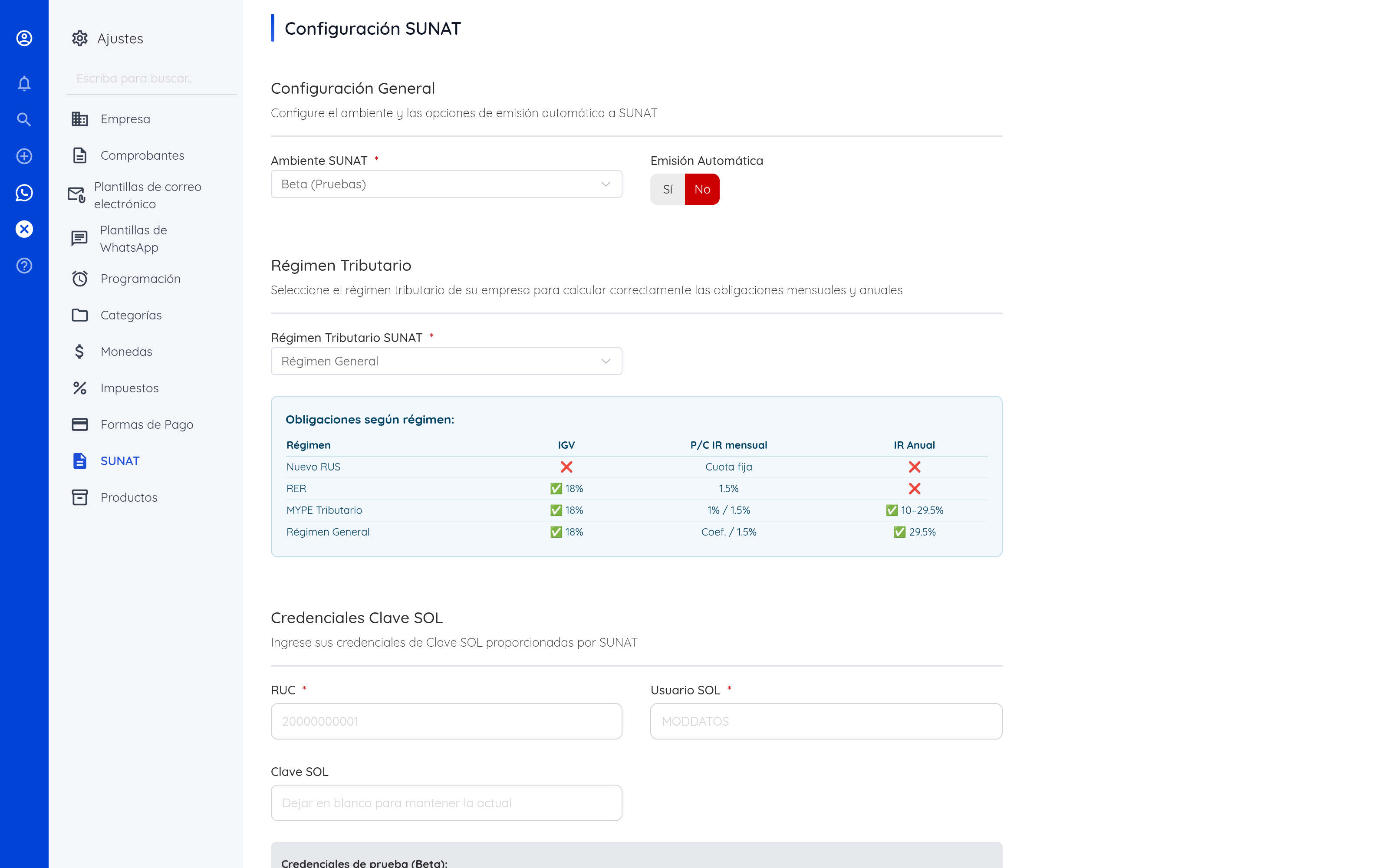
Complete, de arriba hacia abajo:
| Campo | Qué poner |
|---|---|
| Ambiente SUNAT | Beta (Pruebas) por ahora. Se cambia a Producción en el capítulo 6. |
| Régimen Tributario | El de la empresa: Nuevo RUS, RER, MYPE Tributario o Régimen General. De esto dependen los cálculos de obligaciones que muestra el sistema. |
| RUC | Los 11 dígitos. |
| Usuario SOL | El usuario secundario, solo. Sin el RUC delante. |
| Clave SOL | La clave del usuario secundario. Si más adelante edita esta pantalla y deja el campo en blanco, se conserva la que ya estaba guardada. |
| Client ID / Secret | Los del capítulo 4, si los generó. Si no, déjelos vacíos. |
5.2 Subir el certificado
En la misma pantalla, en la sección Certificado Digital, pulse Subir certificado.
- Elija el archivo
.p12o.pfxque descargó en el capítulo 2. - Escriba la contraseña del certificado —la clave privada que creó en el punto 2.6—. No es la Clave SOL.
- Guarde. Innvoice lee el archivo y muestra el nombre del certificado y su fecha de expiración. Si aparecen, el certificado es válido y la contraseña es correcta.
Se puede subir un certificado nuevo cuando quiera. El anterior queda desactivado automáticamente y el sistema pasa a firmar con el último. Es lo que hará el día de la renovación.
5.3 Emisión automática
El interruptor de Emisión Automática decide cuándo salen los comprobantes hacia SUNAT: activado, cada uno se envía apenas se emite; desactivado, quedan guardados y alguien decide cuándo enviarlos.
Déjelo desactivado mientras hace las pruebas del capítulo 6, y actívelo una vez que la empresa esté en Producción.