
Primeros pasos
Esta sección se hace una sola vez. Los seis primeros puntos son obligatorios antes de emitir; del 2.7 en adelante son ajustes que puede dejar como están y revisar más adelante.
2.1 Ingresar al sistema
Abra la dirección que le entregamos e ingrese con su correo y su contraseña.
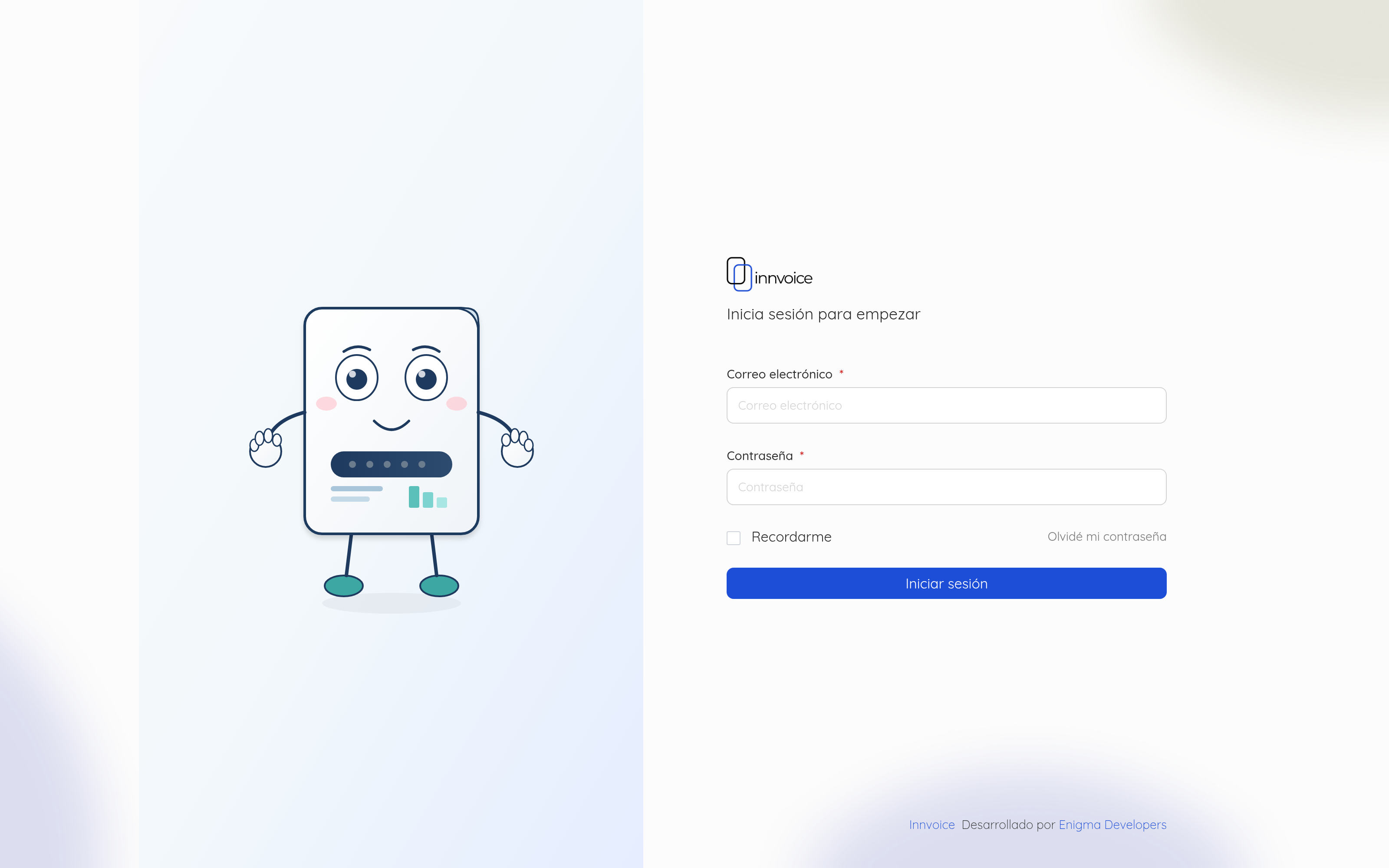
Si olvidó su contraseña, use Olvidé mi contraseña en esa misma pantalla. Recibirá un correo con las instrucciones.
La primera vez
Si su cuenta la creó otra persona, la primera vez que entre el sistema le pedirá cambiar la contraseña antes de dejarlo hacer nada más. No es un trámite: la clave con la que entró se la entregaron por correo o por mensaje, así que la sabe alguien más y está escrita en algún lado.
La contraseña nueva tiene que tener al menos ocho caracteres, con letras, números y
algún símbolo —por ejemplo ! ? # $ %—, y no puede ser la misma que le
entregaron.
Es la misma exigencia en todos lados. Vale también al recuperar una contraseña olvidada, al aceptar una invitación y cuando usted crea usuarios para su equipo.
Verificación en dos pasos
Es opcional y la activa cada uno para su propia cuenta. Con ella, entrar necesita su contraseña y su teléfono: si alguien llegara a saber su contraseña, igual no puede entrar.
- Instale en su teléfono una aplicación de autenticación —Google Authenticator, Microsoft Authenticator o la que use—. Son gratuitas y funcionan sin señal.
- En el menú de su perfil, arriba a la izquierda, abra Verificación en dos pasos.
- Escanee el código QR con la aplicación. Si no puede escanear, escriba a mano la clave que sale al lado.
- Escriba el código de seis dígitos que le muestra la aplicación y pulse Activar.
En Mac o iPhone, guárdelo en el llavero. En esa misma pantalla, el enlace Guardar en el llavero de Apple deja el código en la aplicación Contraseñas. Desde entonces, al entrar, Safari se lo ofrece solo y no hay que buscarlo en el teléfono. También sirve pulsar el QR con el botón derecho y elegir Configurar código de verificación.
Si prefiere hacerlo a mano: pulse Copiar junto a la clave, abra Contraseñas en su Mac, elija la entrada de Innvoice, Editar › Añadir código de verificación y pegue la clave. Ojo: tener la contraseña guardada no basta: el código se añade aparte, dentro de esa misma entrada.
Guarde los ocho códigos de recuperación que salen al activarla. Es la única vez que se muestran. Si pierde el teléfono, cada uno le deja entrar una sola vez. Anótelos o imprímalos, pero no los guarde en el mismo teléfono.
Desde entonces, al entrar, después de la contraseña se le pide el código. Cambia cada treinta segundos: si se le pasó, espere al siguiente.
Para añadirla a otro dispositivo —al llavero de su Mac, a otro teléfono— no hace falta quitarla: en esa misma pantalla, escriba su contraseña en Guardarla en otro dispositivo y le enseñamos otra vez el mismo código. Lo que ya tenía sigue funcionando y sus códigos de recuperación no cambian.
Para dejar de usarla, vuelva a esa misma pantalla y escriba su contraseña. Su cuenta entra otra vez solo con la contraseña.
Si perdió el teléfono y también los códigos, escríbanos: solo se puede quitar desde el servidor. Por seguridad no hay forma de hacerlo desde la web.
2.2 La pantalla principal
Al entrar verá el Tablero, que resume el estado del negocio.
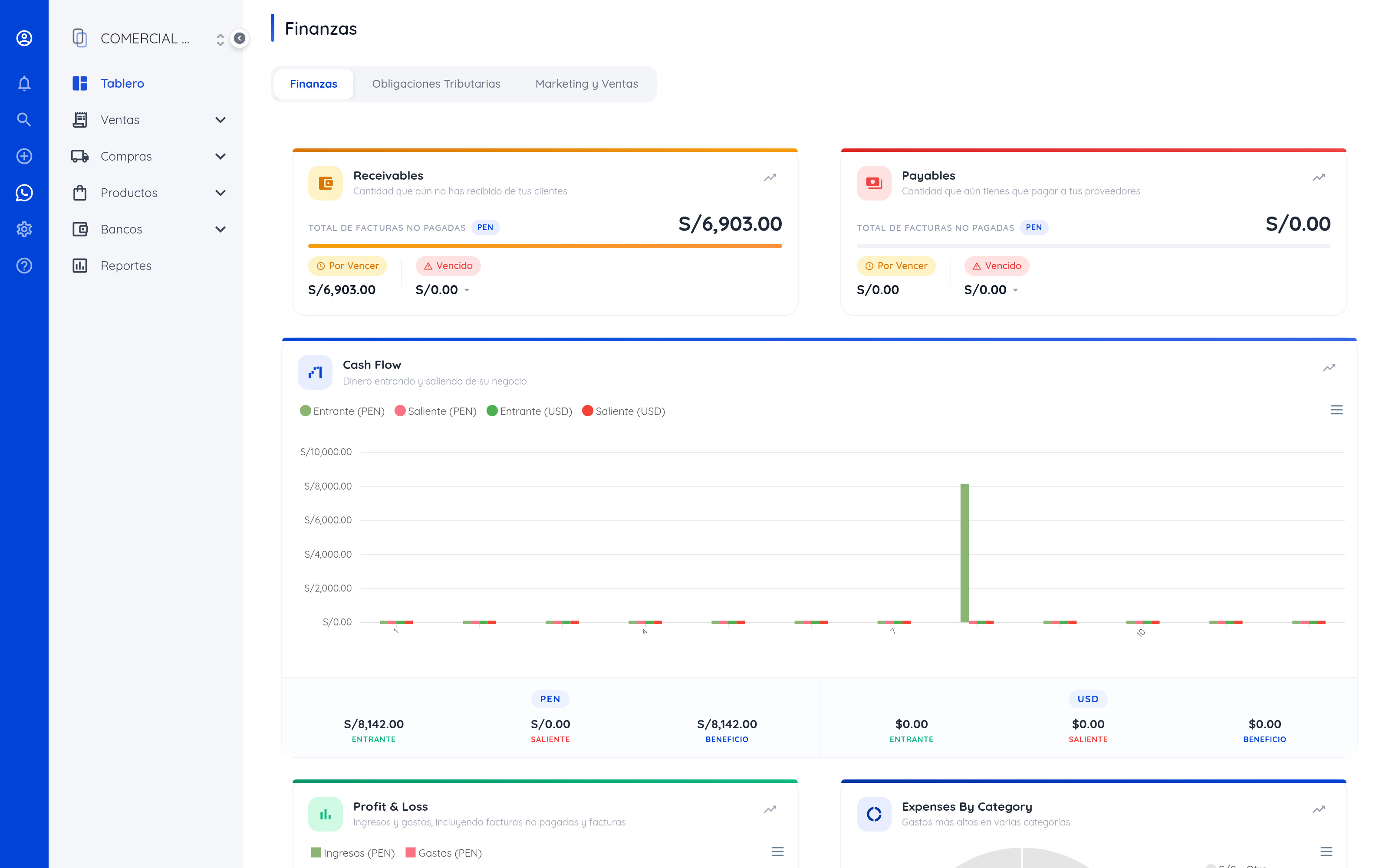
Las tarjetas superiores muestran cuánto le deben sus clientes y cuánto debe a sus proveedores, separando lo que está por vencer de lo ya vencido. Es lo que se debe hoy, sin importar el rango de fechas elegido, y coincide con el reporte de antigüedad: las notas de crédito rebajan la deuda y no cuentan los comprobantes anulados o rechazados. Más abajo, el flujo de caja, el resultado del período (ingresos y gastos sin IGV, como el estado de resultados) y el desglose de gastos por categoría, en soles.
Las tres pestañas de arriba cambian la vista:
| Vista | Muestra |
|---|---|
| Finanzas | Cobranza, deuda, flujo de caja y resultado. |
| Obligaciones Tributarias | Lo que le corresponde declarar según su régimen. El IGV y el pago a cuenta del Impuesto a la Renta se declaran por mes, así que estas tarjetas muestran un mes: el que elija arriba o, si el rango es más largo (el tablero abre con el año), el mes en curso. Las cifras están en soles, con los comprobantes en dólares al tipo de cambio de cada uno, y son las mismas del reporte de IGV: las notas de crédito restan y el crédito fiscal es solo el de las compras que lo dan. Si las compras superan a las ventas, se muestra el saldo a favor. Es una referencia para su contador, no la declaración. |
| Marketing y Ventas | Oportunidades en curso y proyección de ingresos. |
2.3 Los datos de su empresa
Engranaje de la barra azul, luego Empresa. Estos datos se imprimen en todos sus comprobantes, así que deben coincidir exactamente con su ficha RUC.
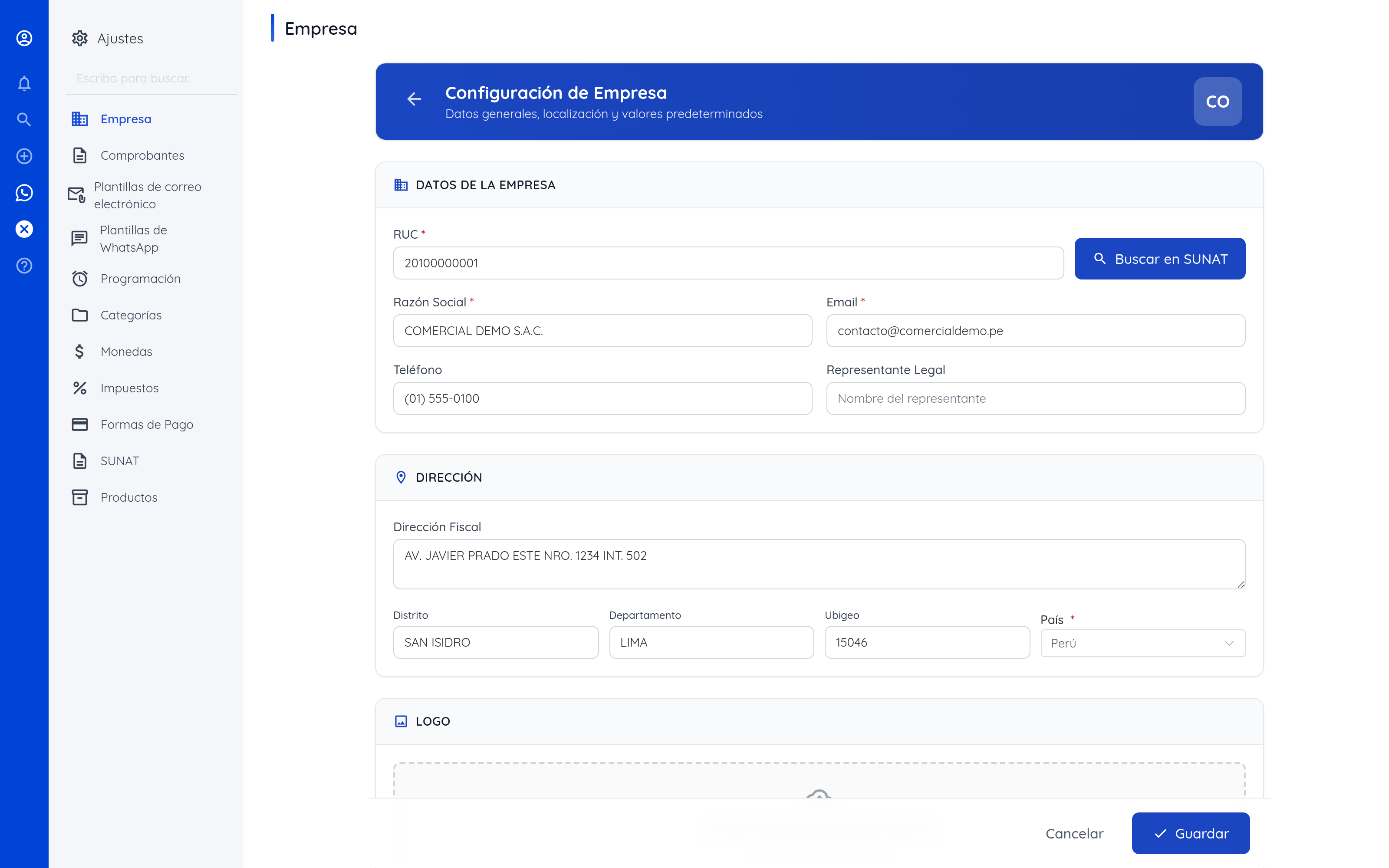
El botón Buscar en SUNAT completa la razón social y la dirección a partir del RUC, así que empiece por ahí. Después revise y agregue teléfono, correo y representante legal.
El logotipo importa. Es lo primero que ve su cliente al recibir la factura. Cárguelo en buena resolución y con fondo claro o transparente.
2.4 Conectar con SUNAT
Es el paso más importante. Ajustes › SUNAT.
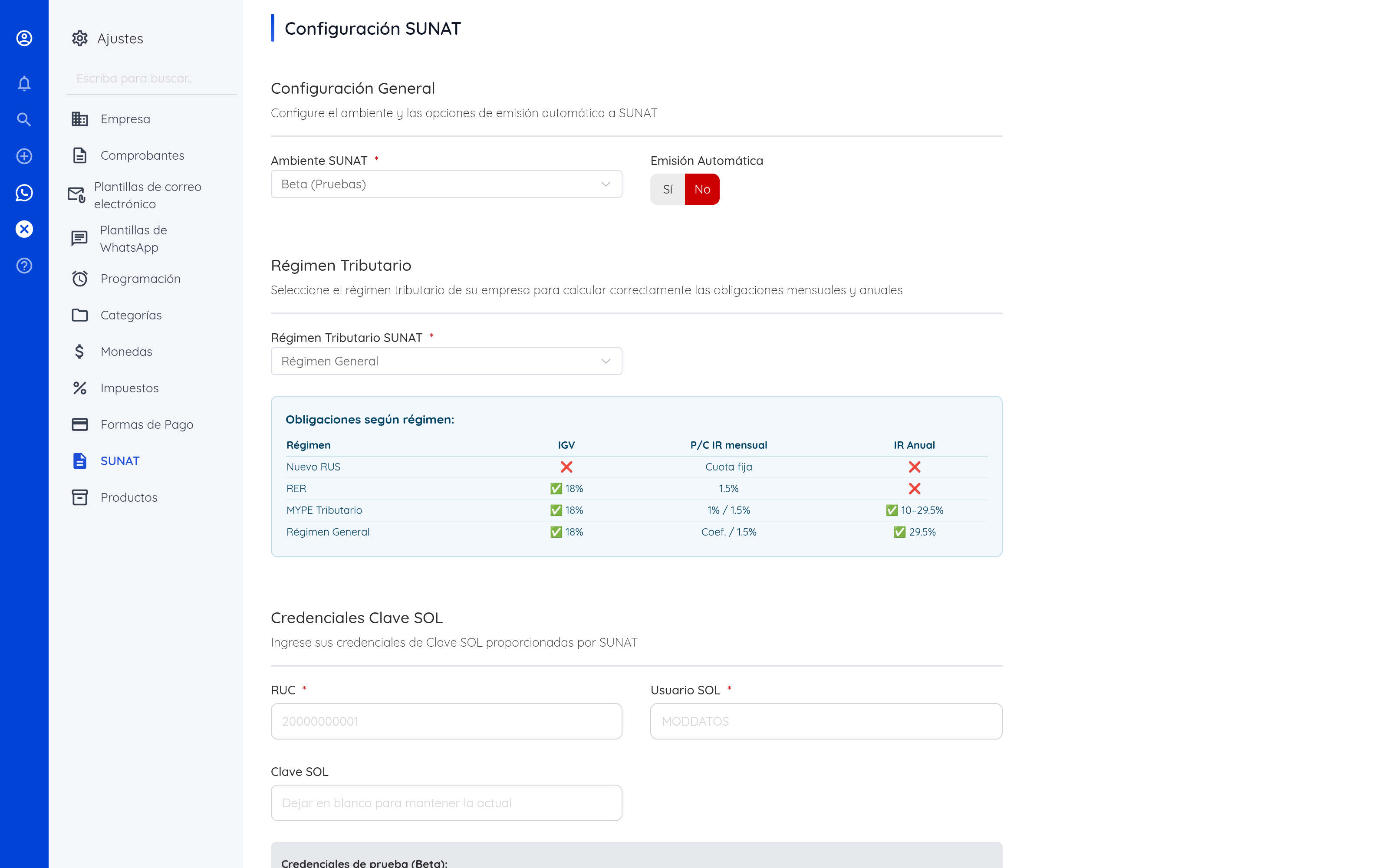
Ambiente
- Beta (Pruebas): los comprobantes van al entorno de pruebas de SUNAT y no tienen validez tributaria. Úselo mientras aprende.
- Producción: los comprobantes son reales y válidos.
Antes de pasar a Producción, emita al menos un comprobante de cada tipo en Beta y confirme que SUNAT los acepta. Un comprobante emitido en Producción no se borra: solo se anula con una nota de crédito.
Régimen tributario
Seleccione el régimen de su empresa. De esto dependen los cálculos de sus obligaciones mensuales y anuales. La tabla de esa misma pantalla resume qué corresponde a cada régimen: Nuevo RUS, RER, MYPE Tributario o Régimen General.
Credenciales Clave SOL
Ingrese el RUC, el usuario SOL y la clave SOL que le entregó SUNAT. Para el ambiente Beta, la propia pantalla muestra credenciales de prueba.
La clave SOL es sensible. Guárdela solo aquí, no la comparta por correo ni por mensajería. Si al editar deja el campo en blanco, se conserva la que ya estaba guardada.
Emisión automática
Si la activa, cada comprobante se envía a SUNAT apenas lo emite. Si la desactiva, quedan guardados y usted decide cuándo enviarlos. Recomendamos activarla una vez en Producción.
2.5 Las series de sus comprobantes
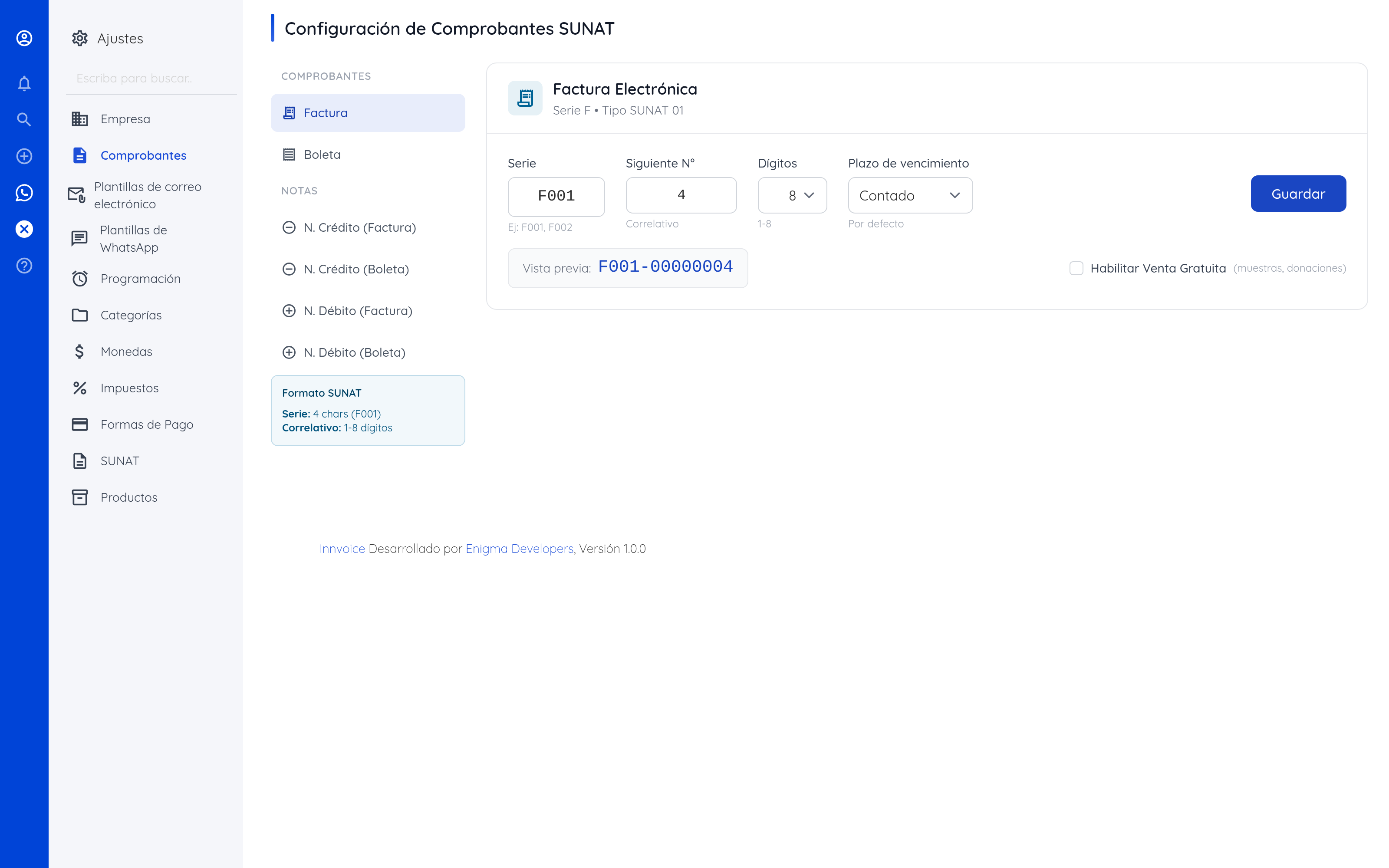
Ajustes › Comprobantes. Aquí define la serie y el correlativo de cada tipo de documento, por separado.
| Tipo | Serie | Para qué |
|---|---|---|
| Factura Electrónica | F001 | Ventas a empresas con RUC. |
| Boleta de Venta | B001 | Ventas a consumidores finales. |
| N. Crédito (Factura) | FC01 | Anular o descontar una factura. |
| N. Crédito (Boleta) | BC01 | Anular o descontar una boleta. |
| N. Débito (Factura) | FD01 | Cargo adicional sobre una factura. |
| N. Débito (Boleta) | BD01 | Cargo adicional sobre una boleta. |
| Guía de Remisión | T001 | Traslado de mercadería. |
Para cada uno indique:
- Serie: exactamente cuatro caracteres. El primero lo fija SUNAT según el tipo y no se puede cambiar; los otros tres son libres, letras o números.
- Siguiente Nº: desde qué número continúa. Si viene de otro sistema, ponga el siguiente al último que emitió.
- Dígitos: cuántas cifras tiene el correlativo, hasta ocho.
- Plazo de vencimiento: si por defecto vende al contado o al crédito.
| Tipo de documento | Empieza con | Ejemplos válidos |
|---|---|---|
| Factura | F | F001, F002, FA01 |
| Boleta | B | B001, BV01 |
| Notas sobre factura | F | FC01, FD01 |
| Notas sobre boleta | B | BC01, BD01 |
| Guía de remisión | T | T001, T002 |
La serie no puede tener más de cuatro caracteres. Es
regla de SUNAT, no del sistema: algo como NCF001 no existe para SUNAT y haría que
rechace todo lo que emita con ella. Si quiere que se distinga a simple vista que es una nota de
crédito, use los tres caracteres libres: FC01 empieza con la F que
SUNAT exige y a la vez se lee como nota de crédito.
El sistema no le deja guardar una serie inválida: si escribe una que no empieza con la letra que corresponde, avisa antes de grabarla. Vale la pena, porque una serie mal puesta hace que SUNAT rechace cada documento y el error que devuelve no menciona la serie.
La vista previa muestra cómo quedará el número antes de guardar.
Opciones de la factura y la boleta
Las pestañas Factura y Boleta traen además tres casillas. Cada tipo se configura por separado, y las notas de crédito y débito siguen a su comprobante: las de una factura usan lo de Factura.
| Casilla | Qué hace |
|---|---|
| Habilitar Venta Gratuita | Muestra la casilla Gratuita al emitir (punto 4.4). Viene apagada. |
| Elegir las cuentas bancarias al emitir | Al crear el comprobante aparecen sus cuentas, todas marcadas, para desmarcar las que no deben salir en el PDF (punto 4.1). Viene apagada: sin ella el PDF lleva siempre todas. |
| Adjuntar el PDF al enviar por correo | Si la casilla del PDF viene marcada en la ventana de envío (punto 4.10). Viene encendida; apáguela si sus clientes no quieren el adjunto. |
Configure la serie de cada tipo antes de emitir. Si emite una boleta sin haber configurado su serie, el sistema usa una que no le corresponde y SUNAT rechaza el comprobante.
2.6 Impuestos
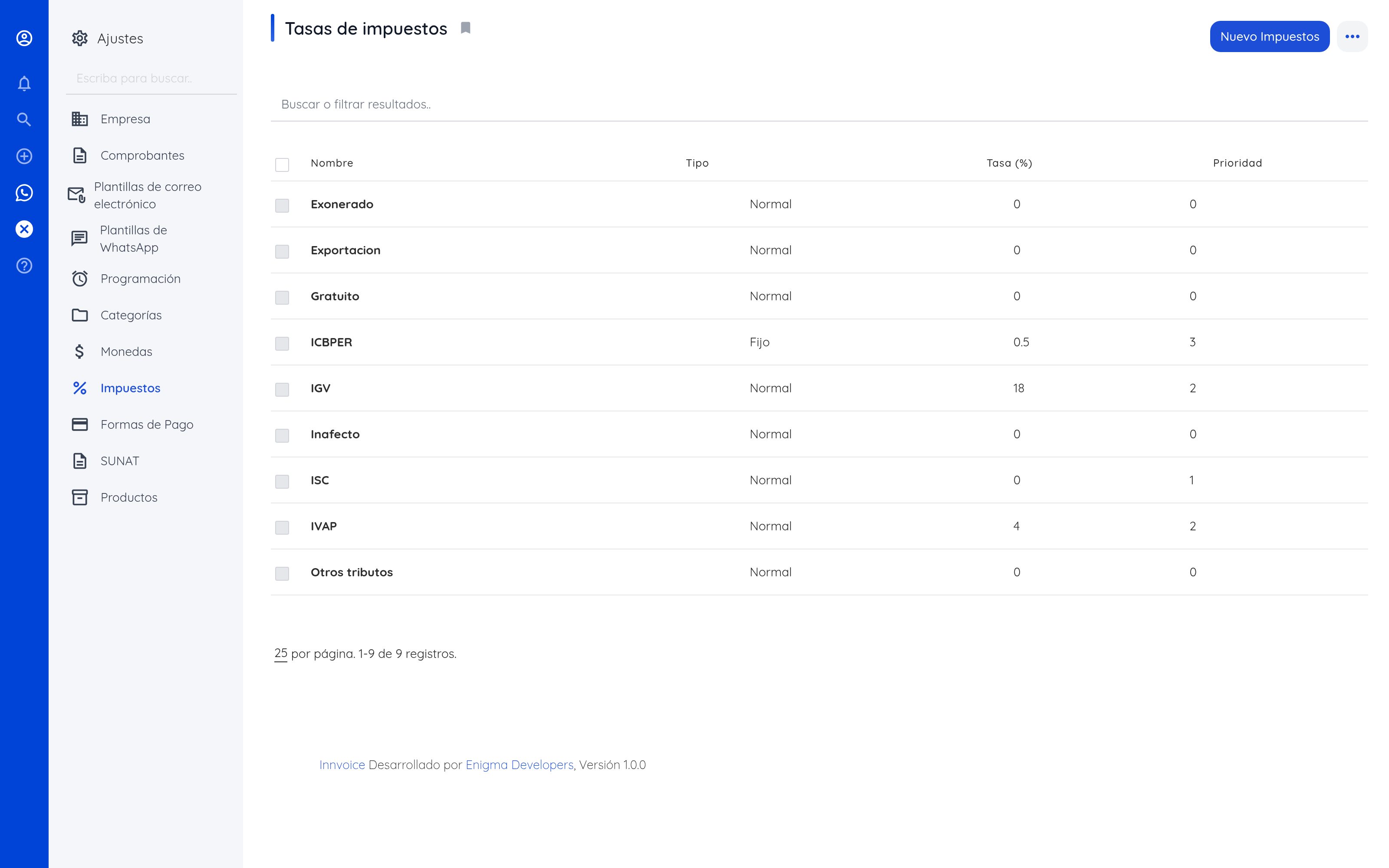
Ajustes › Impuestos. El IGV del 18 % ya viene configurado y se aplica por defecto. Entre aquí solo si trabaja con operaciones exoneradas, inafectas o con detracción.
2.7 Categorías
Ajustes › Categorías. Sirven para clasificar ingresos, gastos y productos, y son las que agrupan los reportes. Vienen unas por defecto y puede agregar las suyas.
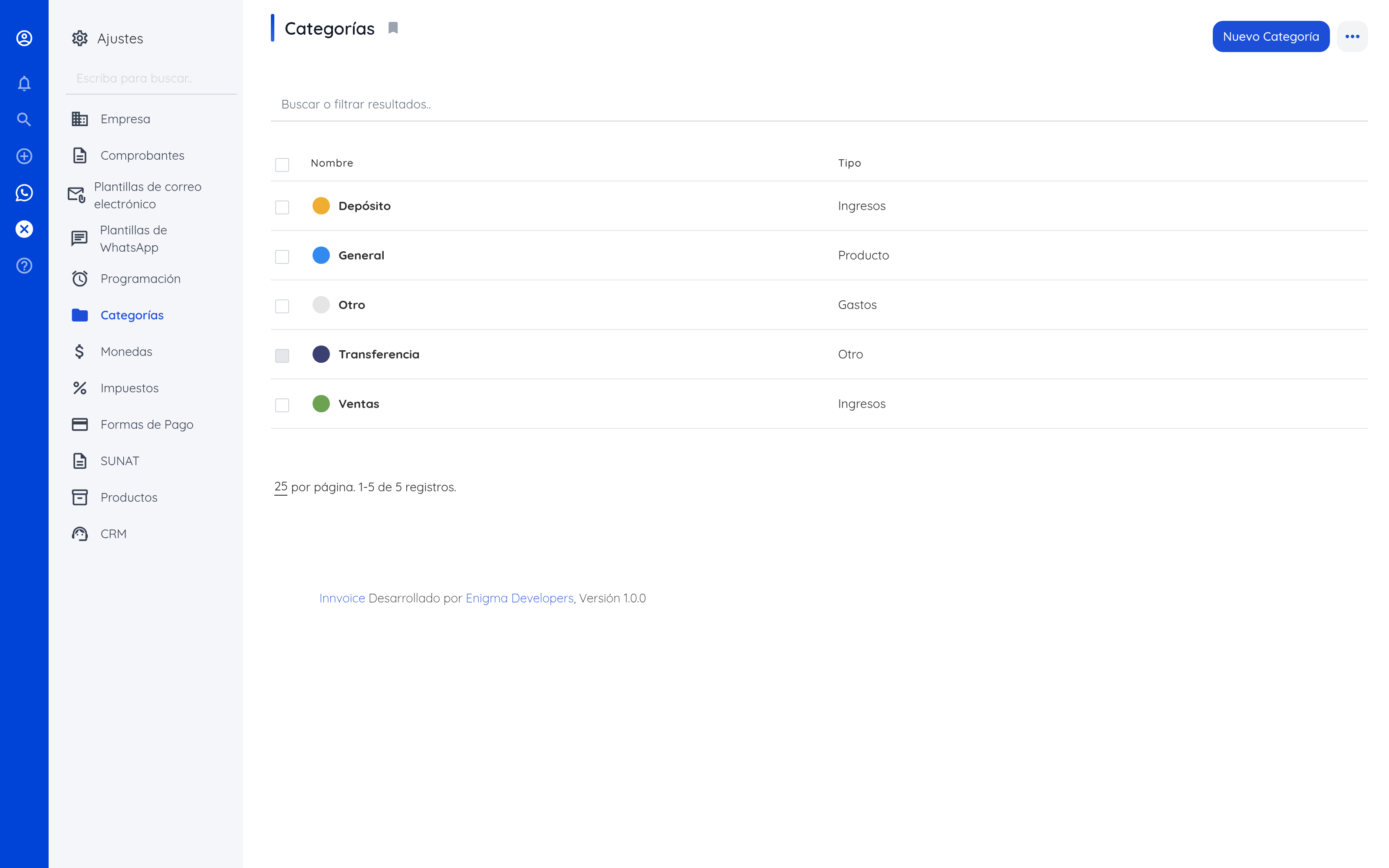
Piense en sus reportes al crearlas. Las categorías son la forma en que después va a poder responder «¿en qué se me fue el dinero este mes?».
2.8 Monedas
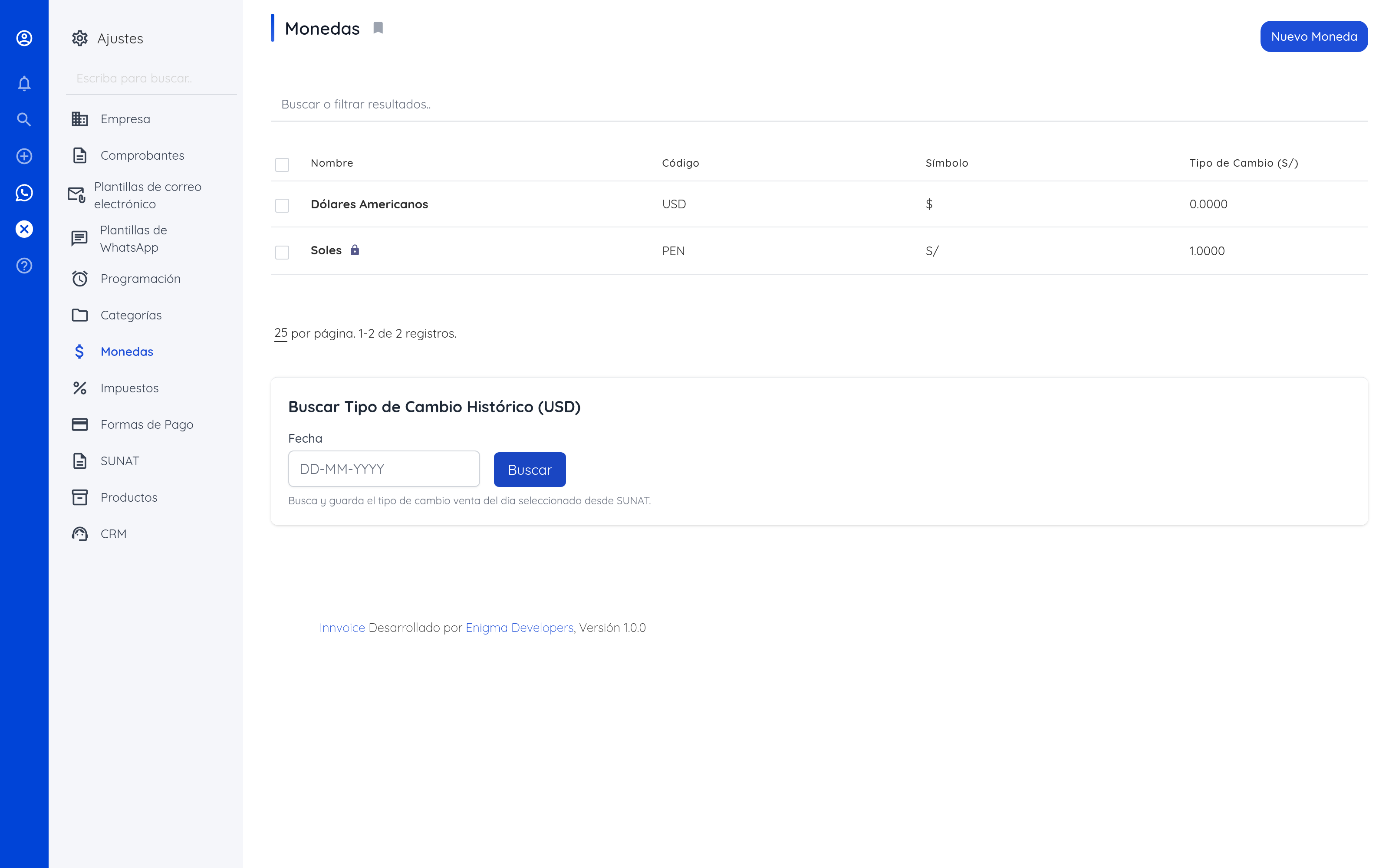
Ajustes › Monedas. El sol viene configurado como moneda principal. Agregue el dólar u otras si factura en moneda extranjera, indicando su tipo de cambio.
2.9 Formas de pago
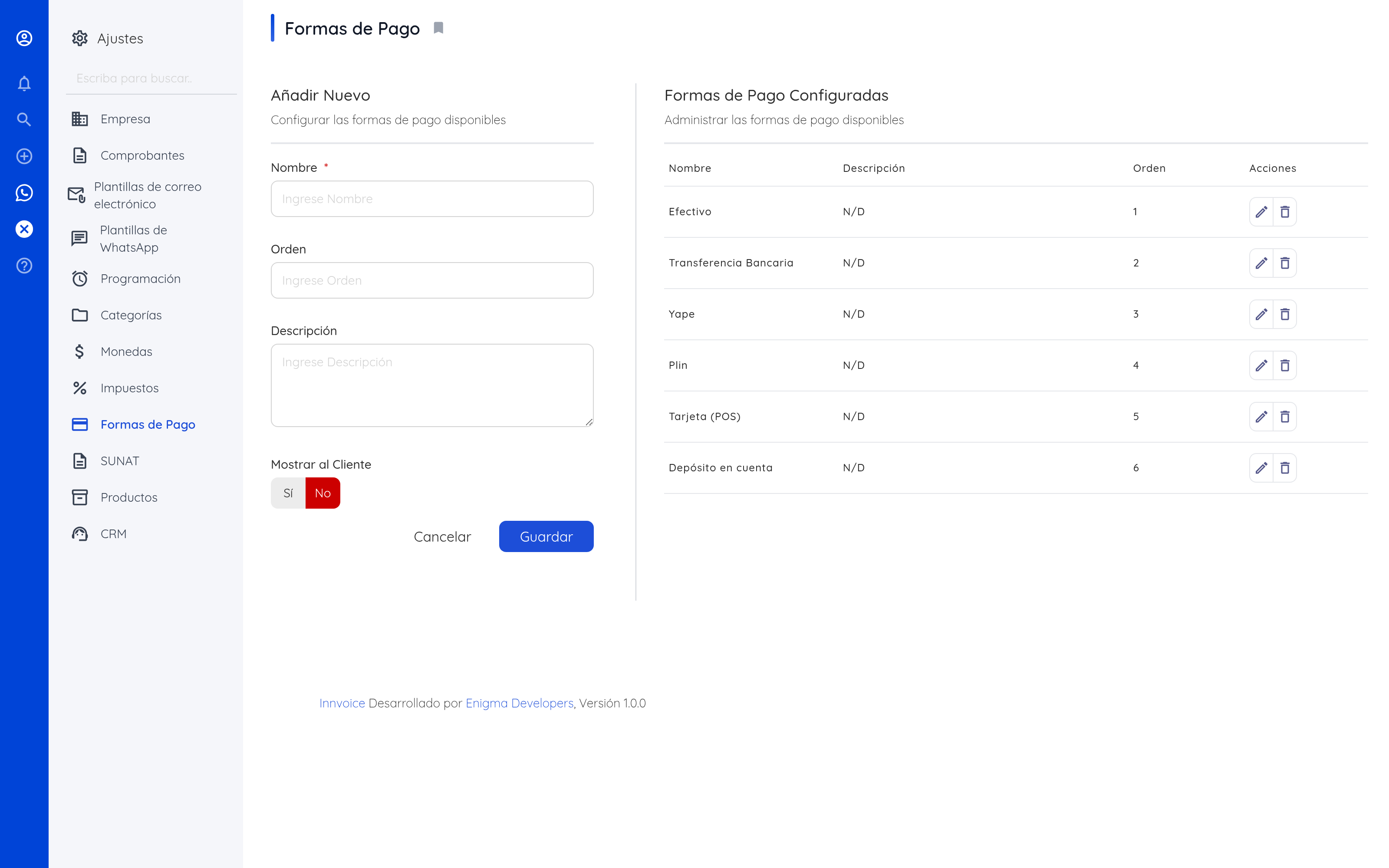
Ajustes › Formas de Pago. Define con qué medios le pagan sus clientes: efectivo, transferencia, tarjeta, depósito. Aparecen al registrar un cobro.
2.10 Correo y plantillas
Ajustes › Plantillas de correo electrónico. Son los textos que reciben sus clientes cuando les envía un comprobante o un recordatorio de pago. Puede editarlos para que hablen con la voz de su empresa.
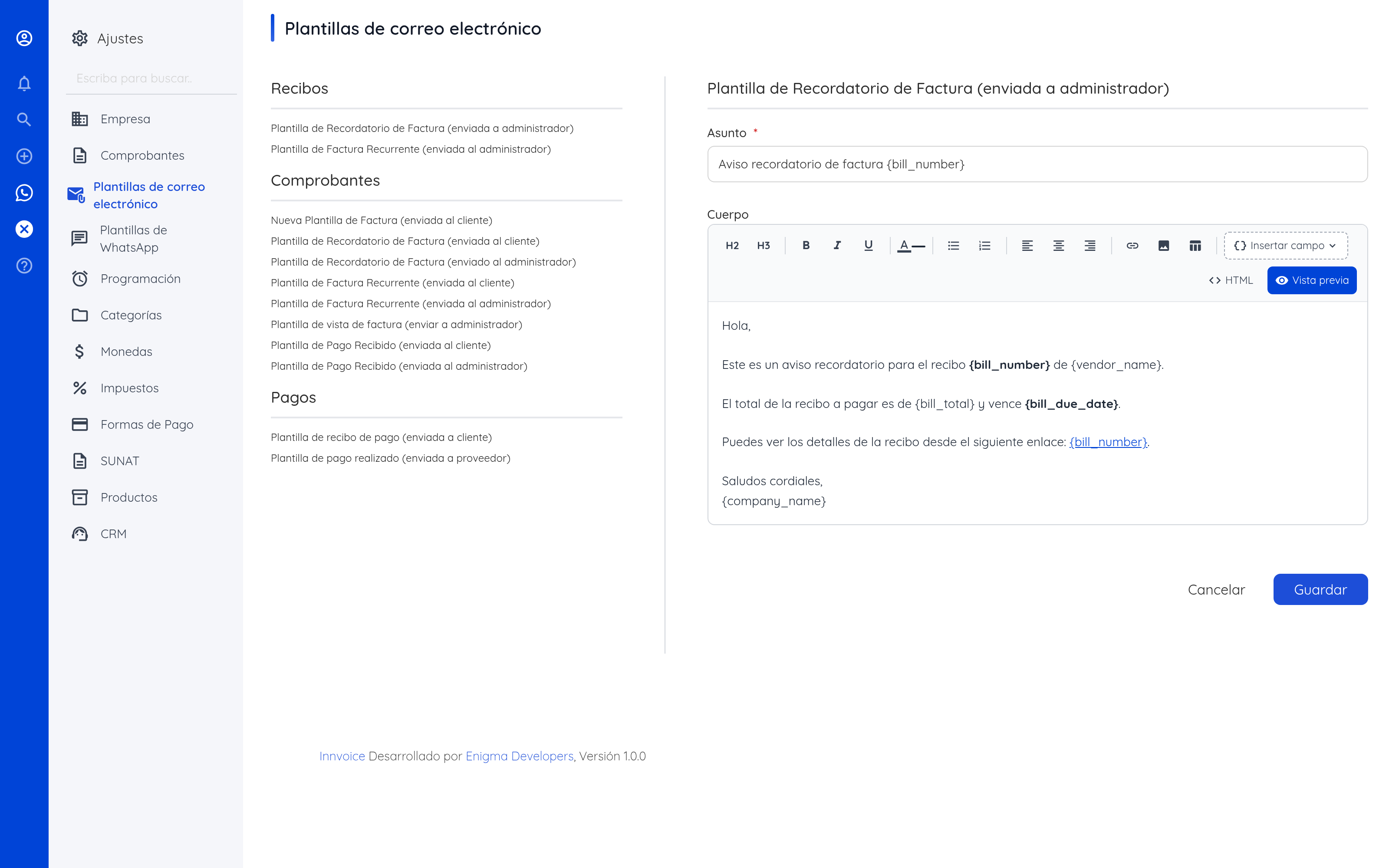
El recordatorio de pago también se edita aquí, en Recordatorio de pago, varios comprobantes. El saludo, el texto y la despedida son suyos; la tabla de comprobantes, el recuadro del total y el botón de pagar los arma el sistema y se colocan con las etiquetas {invoices_table}, {total_pending} y {payment_button}. El mensaje que escriba al enviar el recordatorio entra donde ponga {custom_message}.
Una plantilla con diseño propio se envía tal cual. Si pega en la plantilla un correo hecho en HTML, con su logo, colores y tablas, la ventana de Enviar de cada comprobante muestra una vista previa del correo en lugar del editor de texto. Para cambiar lo que dice, edite la plantilla aquí: el cambio vale para todos los envíos siguientes.
2.11 WhatsApp
Cada usuario vincula su propio teléfono, a diferencia del correo, que sale de una sola cuenta para toda la empresa. Se hace desde su nombre, abajo a la izquierda, en Mi WhatsApp: abra WhatsApp en el teléfono, entre en Dispositivos vinculados, toque Vincular un dispositivo y escanee el código que aparece en pantalla. Desde ese momento usted puede mandar comprobantes y recordatorios por WhatsApp, y salen de su número.
Innvoice no es un chat: no hay bandeja de conversaciones. Lo que le respondan sus clientes lo lee en su teléfono, como siempre. Aquí solo se envía.
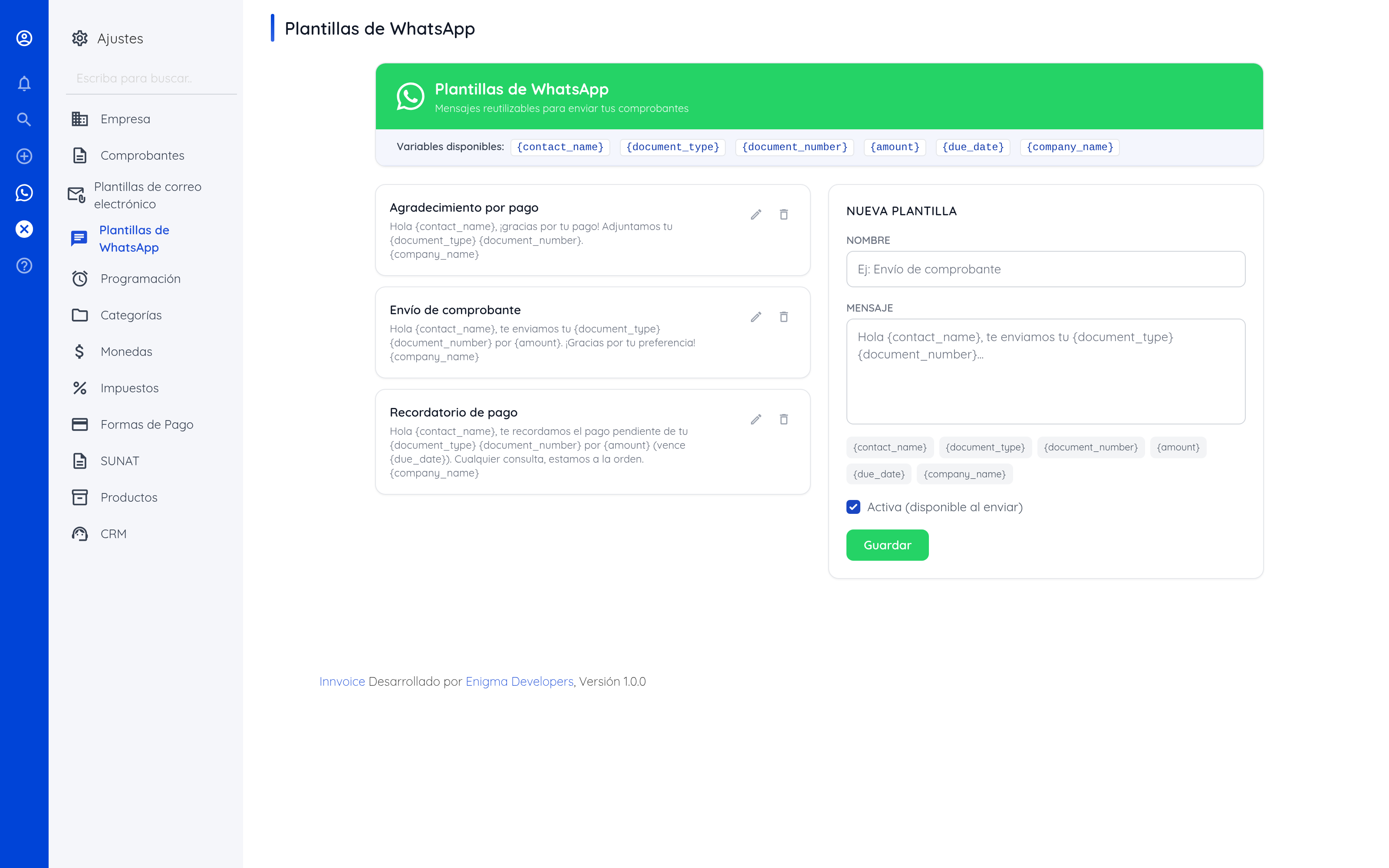
En Ajustes › Plantillas de WhatsApp define los mensajes que se envían por ese canal.
2.12 Recordatorios
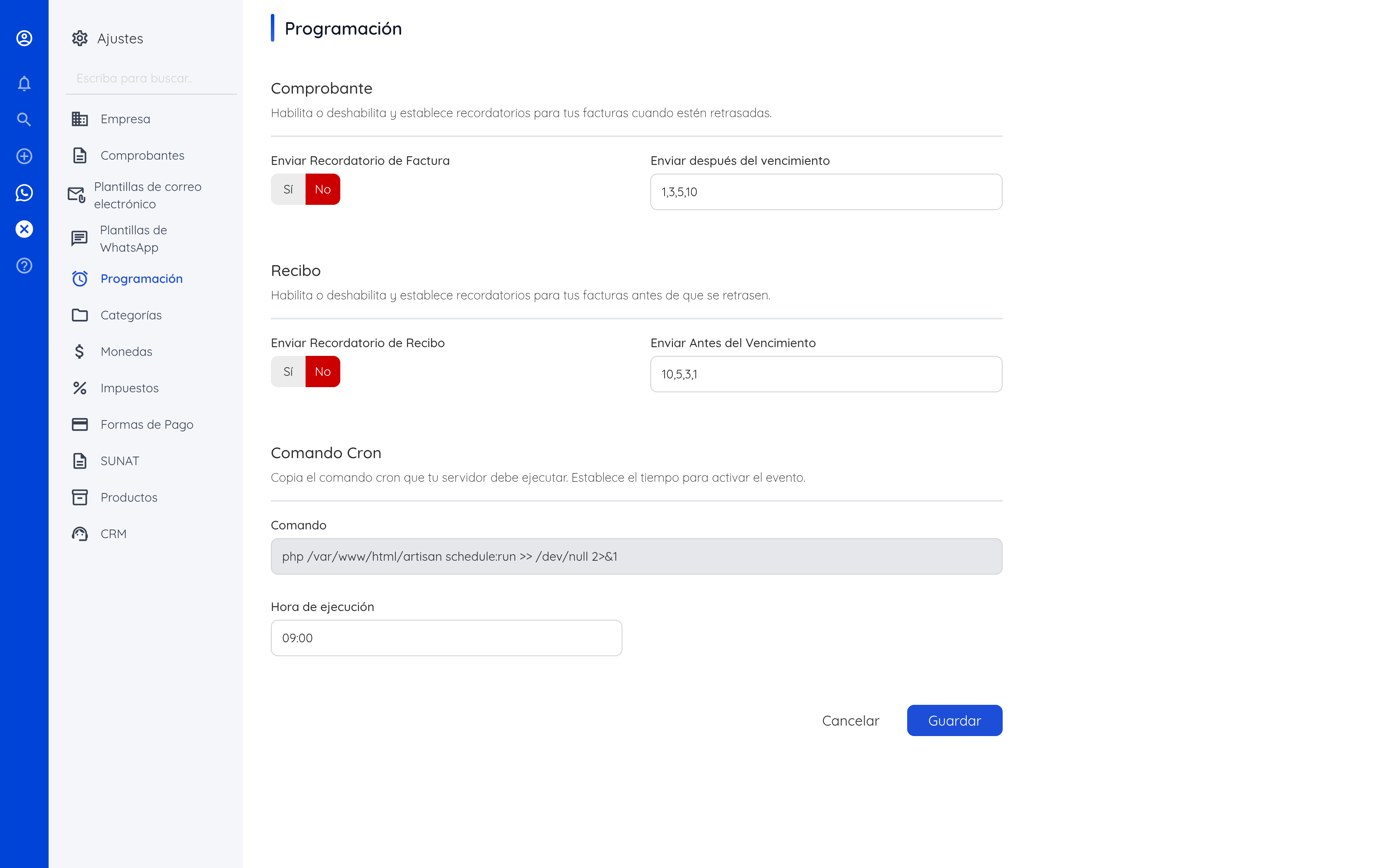
Ajustes › Recordatorios. Aquí decide qué se le recuerda a un cliente cuando su comprobante se vence y no lo paga:
- Active Recordar los comprobantes vencidos.
- Elija la hora del aviso. Todos los días a esa hora el sistema revisa lo vencido y manda los recordatorios.
- Elija cada cuántos días insistir, de la lista: «Todos los días», «Cada 2 días», «Cada 7 días»… Los días se cuentan desde el último recordatorio enviado, no desde la fecha de vencimiento: con «Cada 7 días», a cada cliente se le escribe una vez por semana mientras no pague.
- Decida si el recordatorio lleva el comprobante en PDF adjunto. Si lo deja apagado, el cliente lo ve y lo descarga desde el enlace del mensaje.
- Elija por dónde: correo, WhatsApp o los dos.
Bajo esos campos, el propio sistema le resume en una línea qué va a hacer: cuándo sale el próximo aviso y cada cuántos días se repite.
Se avisa de todos los comprobantes vencidos con saldo, lleven los días que lleven: uno vencido hace ocho meses recibe su recordatorio igual que uno vencido ayer. Al que nunca se le ha escrito le sale el primer aviso en la siguiente revisión, y la pantalla le dice cuándo será.
Si al guardar la pantalla la hora elegida ya pasó, el primer aviso sale al día siguiente: encender los recordatorios a las tres de la tarde no dispara los correos de las nueve de esa misma mañana.
El recordatorio le llega al cliente, con la plantilla Recordatorio de factura al cliente de Ajustes › Plantillas de correo (por WhatsApp, con la plantilla Recordatorio de pago). En el comprobante queda anotado a qué correo o teléfono se envió, así que no hace falta que le llegue copia a usted. El aviso por WhatsApp sale del teléfono de quien emitió el comprobante; si no lo tiene vinculado, del de otro usuario que sí (punto 2.11).
Solo se avisa de lo que de verdad se debe: un comprobante anulado por nota de crédito o ya cobrado no genera recordatorios.
Debajo está el aviso para usted de las compras por vencer, con cuántos días de anticipación quiere que se le avise.
No hay nada que configurar del servidor: la tarea que lanza estos avisos ya viene puesta. Sale una sola vez al día por empresa, aunque el sistema se reinicie.