
Clientes y catálogo
Con la plataforma configurada, quedan dos cosas por cargar: a quién le vende y qué le vende.
3.1 Registrar clientes
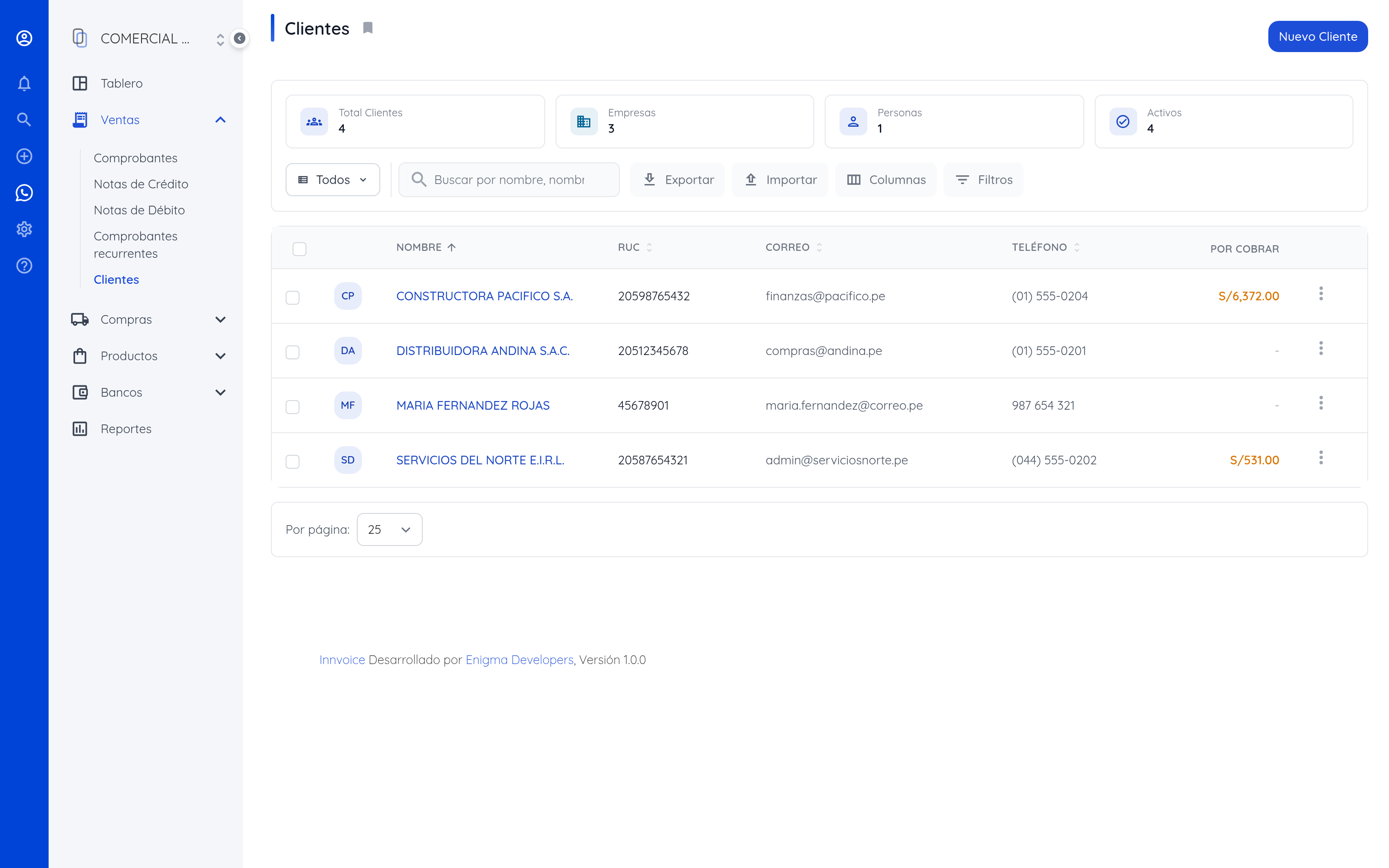
Ventas › Clientes. Aquí ve su cartera, y puede buscar, filtrar y exportar.
Cada cliente sin logo tiene un avatar propio, una figurita de color que la plataforma le asigna sola y que es siempre la misma, para reconocerlo de un vistazo en las listas. Lo mismo los usuarios sin foto. Si le sube un logo al cliente o una foto al usuario, se muestra eso en su lugar.
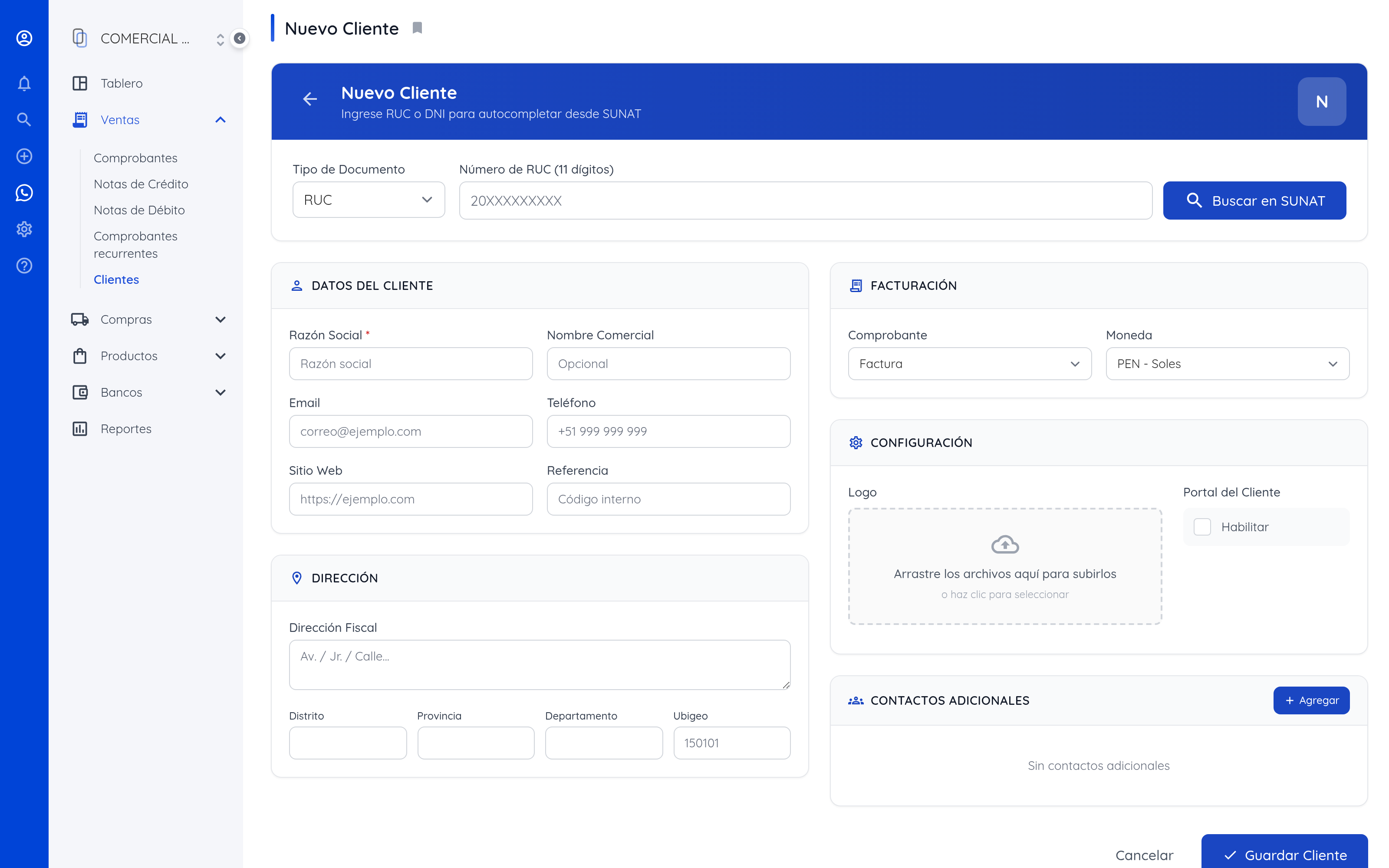
- Elija el tipo de documento: RUC para empresas, DNI para personas.
- Escriba el número y pulse Buscar en SUNAT. Con un RUC se completan la razón social, la dirección, el distrito y el estado del contribuyente; con un DNI, el nombre.
- Agregue correo y teléfono, que SUNAT no tiene.
- Guarde.
La búsqueda en SUNAT es opcional. Si SUNAT no responde, o el cliente todavía no aparece en el padrón, puede escribir el nombre y la dirección a mano y guardar. El carnet de extranjería y el pasaporte no se consultan.
El correo del cliente sirve. Con él puede enviarle el comprobante desde la plataforma, sin descargarlo ni adjuntarlo a mano.
Quién recibe los recordatorios
Un cliente puede tener varios correos: el principal de la ficha y los de sus contactos adicionales (quien firma, quien paga, contabilidad…). Al enviar un comprobante a mano les llega a todos, pero los recordatorios de comprobantes vencidos van solo a quien usted marque.
Al lado de cada correo, en la ficha del cliente, está la casilla Recibe recordatorios de comprobantes vencidos: márquela en los que deban recibir los avisos y desmárquela en los que no. El principal viene marcado; los contactos adicionales que ya tuviera cargados, no, así que repáselos si quiere que también les llegue. Lo que se les manda y cada cuánto se configura en Ajustes › Recordatorios (punto 2.12).
El distrito, si le va a mandar mercadería. Guarda el ubigeo, el código de seis dígitos que SUNAT pide en las guías de remisión. Con Buscar en SUNAT se completa solo; si el cliente no tiene RUC, escriba el nombre del distrito en el buscador y elíjalo de la lista. Sin él tendrá que buscarlo cada vez que le emita una guía.
El RUC tiene once dígitos y el DNI ocho. Si el sistema avisa que el formato es inválido, revise que no falte ni sobre una cifra.
Cargar muchos clientes a la vez
Si ya tiene su cartera en una hoja de cálculo, no hace falta cargarla uno por uno. Basta con el RUC o DNI de cada cliente: el resto se trae de SUNAT, igual que en la ficha.
- En Ventas › Clientes, abra Importar y elija Descargar plantilla.
- Complete una fila por cliente. Solo el RUC / DNI es obligatorio. Puede agregar lo que SUNAT no tiene: correo, teléfono, nombre y cargo del contacto, y la moneda.
- Vuelva a Importar, elija Importar Excel y suba el archivo. Hasta 100 clientes por archivo. Cada cliente se consulta en SUNAT, así que la carga tarda cerca de un segundo por fila: no cierre la pantalla mientras tanto.
Al terminar, el sistema muestra cuántos clientes entraron y la lista de las filas que no, cada una con su número de fila y el motivo.
| Si el archivo trae… | Qué pasa |
|---|---|
| Un cliente que ya está cargado | Se actualiza con los datos de SUNAT y con el correo, el teléfono y el contacto del archivo. Una celda vacía no borra lo que ya tenía. |
| Una fila con un problema | Esa fila no entra y las demás sí. Corríjala y vuelva a subir el mismo archivo: los clientes que ya entraron se actualizan, no se duplican. |
| Un RUC o DNI que SUNAT o RENIEC no tienen | La fila no entra. Revise el número. |
| Un RUC de baja o no habido | Entra, y al final se avisa cuáles son para que lo tenga en cuenta antes de facturarles. |
| El mismo correo en dos clientes | La segunda fila no entra: cada cliente necesita un correo distinto. Deje vacío el de uno de ellos. |
| Un nombre de contacto | Queda en los contactos del cliente, con su cargo y teléfono. |
| Asteriscos o guiones en una celda | Se toma como un dato vacío. |
| Un DNI al que Excel le quitó el cero inicial | Se completa solo. |
| Un archivo con la plantilla anterior | Sirve igual. La razón social y la dirección que traiga se reemplazan por las de SUNAT. |
La ficha del cliente
Al abrir un cliente desde la lista ve su estado de cuenta: cuánto tiene vencido, cuánto por vencer y cuánto le pagó, y debajo sus comprobantes. Los botones de arriba cambian lo que se lista —Vencidos, Por Vencer, Pendientes, Pagados o Todos—, y el buscador filtra por número.
| Para… | Haga esto |
|---|---|
| Llevarse a Excel lo que está viendo | Exportar, arriba a la derecha de la tabla. Baja exactamente los comprobantes listados: los del filtro que tenga puesto y los que deje la búsqueda, de ese cliente y de nadie más. |
| Llevarse a Excel solo algunos | Marque sus casillas y use Exportar en la barra morada que aparece arriba. |
| Bajar los PDF de varios | Márquelos y use Descargar PDF: llegan todos juntos en un solo archivo ZIP, un PDF por comprobante. |
| Bajar el XML y el CDR | Márquelos y use XML y CDR. En el ZIP va, por cada comprobante, el XML firmado que se envió y el CDR con que SUNAT lo aceptó —el archivo que suele pedir el contador—. |
Solo los aceptados tienen XML y CDR. Un comprobante que todavía no se envió, o que SUNAT rechazó, no tiene esos archivos: quedan fuera del ZIP y sus números se listan adentro, en sin-archivos-de-sunat.txt. Si ninguno de los marcados los tiene, la pantalla lo avisa y no se descarga nada.
Lo que ofrece la barra depende de cuántos marque. Con uno solo, sus acciones: registrar el cobro, mandarle un recordatorio, imprimirlo, descargar su PDF y hacerle una nota de crédito o de débito. Con varios, las de grupo: el recordatorio masivo, exportar a Excel y descargar los PDF juntos. El XML y el CDR se pueden bajar de las dos maneras.
Nueva Factura desde la ficha ya trae al cliente puesto. No hay que volver a buscarlo en la lista; si se equivocó, puede cambiarlo en el mismo formulario.
Darle acceso al portal de clientes
El portal es la cuenta propia del cliente: entra con su correo y una contraseña y ve su estado de cuenta con usted. Para mandarle un comprobante suelto no hace falta (punto 4.10). Al pie del menú del portal ve su imagen: el logo que usted le puso en su ficha o, si no tiene, su avatar.
| En el portal | Qué ve y qué puede hacer |
|---|---|
| Tablero | Cuánto tiene vencido, cuánto por vencer, cuánto pagó y qué pagos informó que están en revisión, separado por moneda. Debajo, los comprobantes por pagar, lo más urgente primero. |
| Comprobantes | Sus facturas y boletas, filtradas en Por pagar, Pagados o Todos, y por fecha de emisión con Desde y Hasta. Arriba, dos botones descargan lo que está viendo: Excel (número, fechas, total, pagado, saldo y estado) y PDF y XML, un ZIP con el PDF, el XML y el CDR de cada comprobante (hasta 200 por descarga), pensado para su contador. En cada una: el saldo, el vencimiento, las cuentas a las que puede transferir, la vista previa y las descargas en PDF, XML y CDR. Si usted conectó una pasarela de pago (punto 8.1), también el botón Pagar en línea. |
| Pagos | Los pagos registrados, con su recibo, y los que informó y todavía esperan su confirmación. Se filtran por fecha de pago y se descargan en Excel. |
Las cuentas que se le muestran para transferir son las de Bancos › Cuentas en la moneda del comprobante que tienen un número de cuenta. No aparecen la de detracciones ni las que no tienen número, como una de efectivo. Cómo confirmar los pagos que informa está en el punto 4.6.
- En Ventas › Clientes, abra el cliente y use Editar.
- En Portal del Cliente, marque Habilitar acceso.
- En Correos con acceso, marque quién puede entrar: el correo principal del cliente, el de alguno de sus contactos, o varios.
- Guarde.
Cada correo marcado recibe un mensaje con el asunto Su acceso al portal de clientes y un botón Crear mi contraseña. Al pulsarlo elige su contraseña y entra directo a su portal. Desde entonces ingresa por la misma página de ingreso que usted, con su correo.
Si esa persona ya usa Innvoice —trabaja con Innvoice en su propia empresa, o ya es cliente de otra—, no recibe una invitación para crear contraseña: recibe un aviso de que tiene acceso y entra con el mismo correo y la contraseña de siempre. Al ingresar sigue llegando a su propia empresa; en el menú de empresas, la suya figura normal y la de usted con la etiqueta Portal de clientes, y desde el portal tiene un enlace para volver a su empresa. Usted no ve nada de la empresa de su cliente, y su cliente no entra a su panel: solo a su portal.
Si el cliente perdió el correo, en la ficha del cliente, en el recuadro Portal del Cliente, use Reenviar invitación. El enlace del correo anterior deja de servir.
El enlace sirve una sola vez. Una vez creada la contraseña, el botón del correo ya no abre nada: el cliente entra por la página de ingreso, y si olvidó la contraseña la recupera desde ahí.
Quitarle el acceso
En la ficha del cliente, el recuadro Portal del Cliente lista los correos que entran hoy; los que todavía no crearon su contraseña dicen Sin entrar aún.
| Para… | Haga esto |
|---|---|
| Quitárselo a una persona | Editar, desmarque su correo en Correos con acceso y guarde. Los demás siguen entrando. |
| Quitárselo a todos | En la ficha, Quitar acceso. También sirve desmarcar Habilitar acceso en Editar y guardar. |
Quien pierde el acceso no puede volver a entrar, y si estaba dentro lo saca en su siguiente clic. Si tenía una invitación sin usar, el enlace deja de servir. Su usuario no se borra y sigue en Configuración › Usuarios con la marca Sin acceso: si más adelante le vuelve a dar acceso, entra con la misma contraseña, o recibe una invitación nueva si nunca llegó a crearla.
Si la persona también trabaja en su empresa, pierde solo el portal: sus permisos en Innvoice no cambian.
3.2 Productos y servicios
Productos › Productos. Es su catálogo, y sirve tanto para lo que vende como para lo que compra.
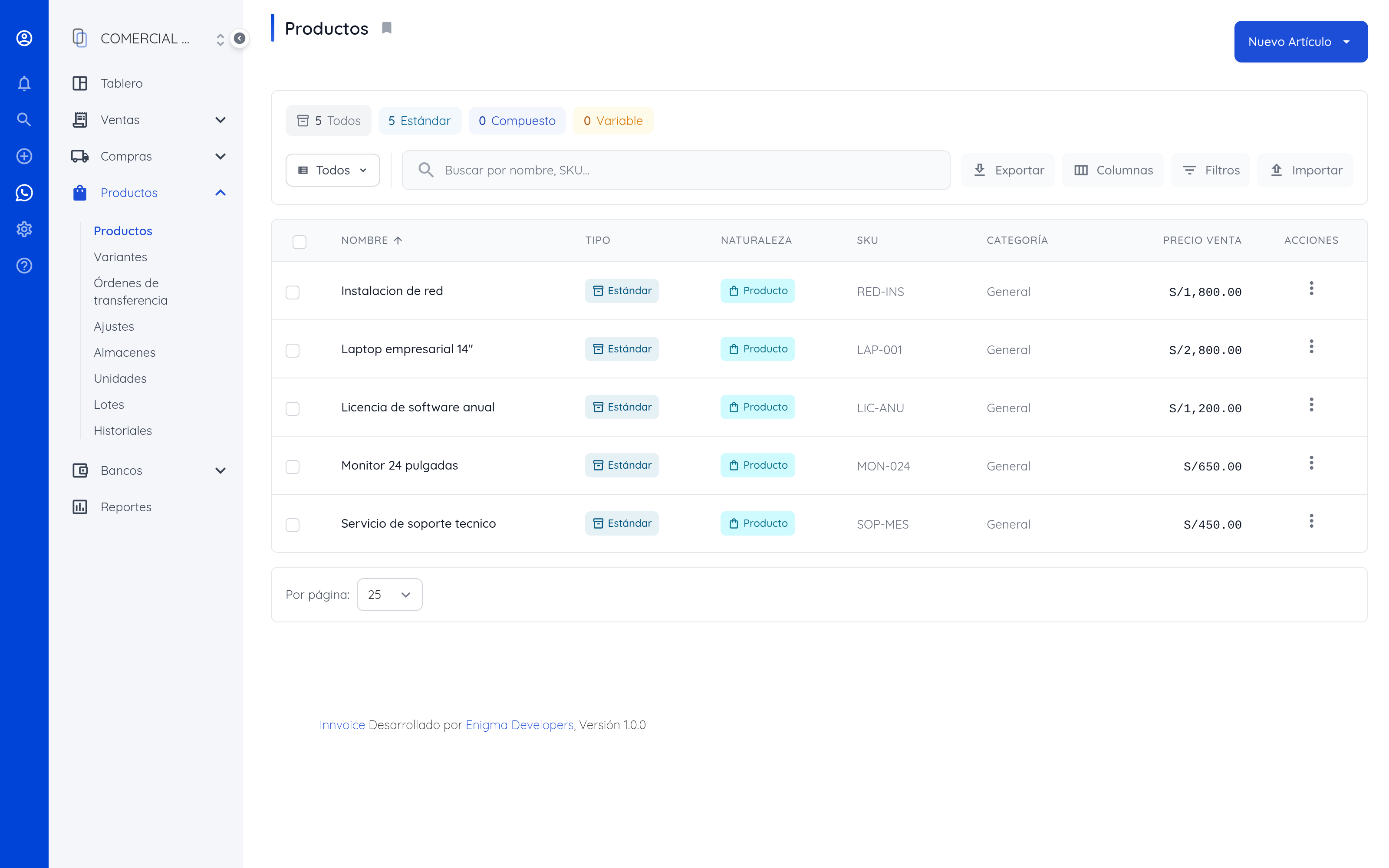
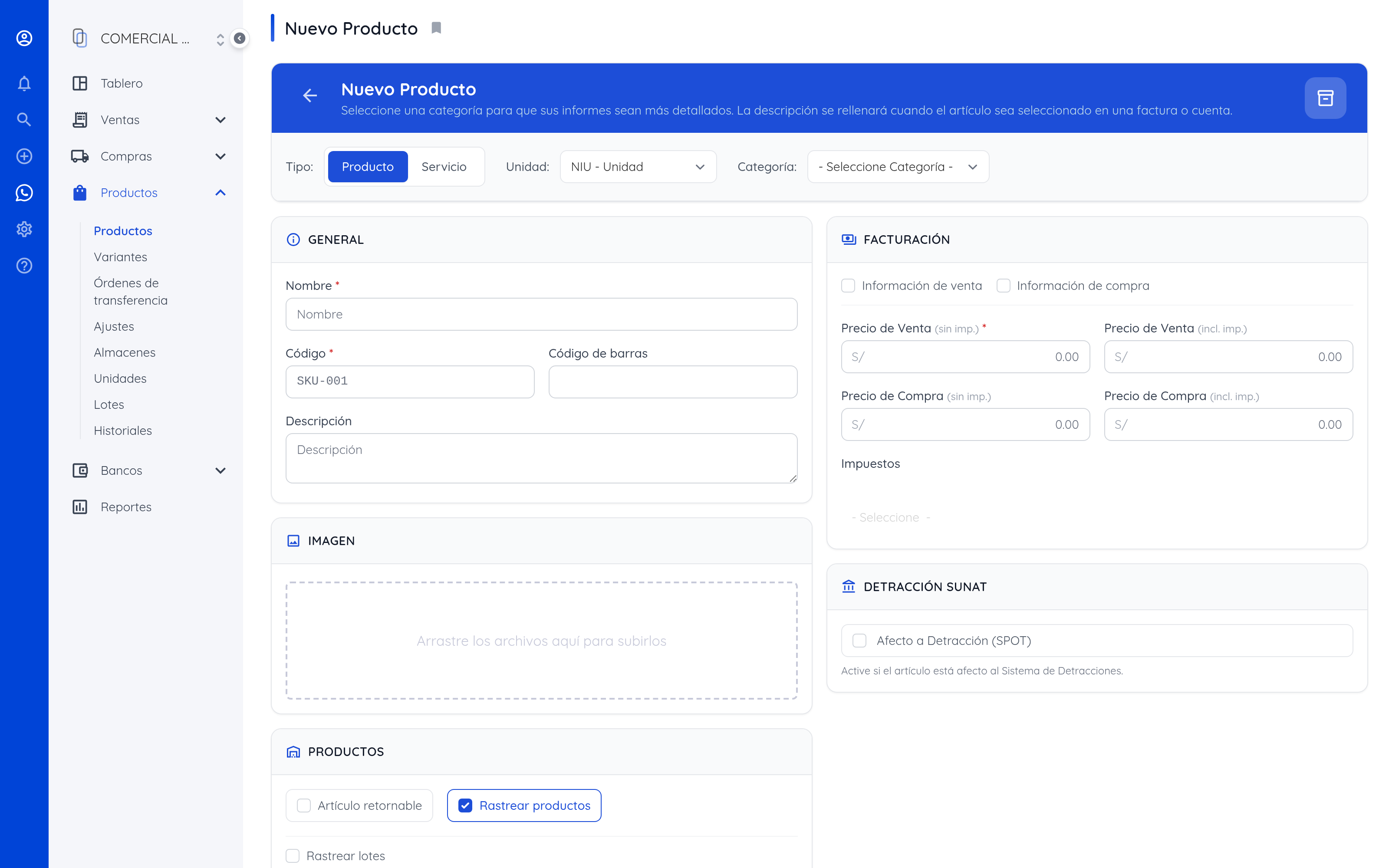
| Campo | Para qué sirve |
|---|---|
| Tipo | Producto o servicio. Un servicio no maneja stock: al elegirlo desaparecen la sección de inventario y el stock por almacén, y sus ventas no descuentan nada. |
| Nombre | Lo que verá su cliente en el comprobante. |
| Código / SKU | Su código interno. Le permite encontrarlo rápido al facturar. |
| Precio de venta | Lo que cobra. Se completa solo al agregarlo a un comprobante. |
| Precio de compra | Lo que le cuesta. Sirve para calcular su margen. |
| Unidad de medida | Código SUNAT. NIU para bienes, ZZ para servicios. |
| Impuesto | Normalmente IGV 18 %. |
| Categoría | Agrupa el producto en los reportes. |
Precios con y sin impuesto
Al abrir Información de venta puede escribir el precio de dos maneras: sin impuesto o con impuesto incluido. El sistema calcula el otro automáticamente. Use el que le resulte natural: si usted piensa «este servicio cuesta 500 soles con todo incluido», escríbalo en el campo con impuesto.
Detracción
Si el producto o servicio está sujeto a detracción, actívela en su ficha e indique el código SPOT. El porcentaje se completa solo al elegir el código, y se aplicará en cada comprobante que lo incluya.
Antes de emitir la primera factura con detracción, registre el número de su cuenta de detracciones del Banco de la Nación: Bancos › Cuentas, abra Banco de la Nación - Detracciones y complete el Número. Sin ese número el sistema no deja emitir, porque SUNAT rechazaría la factura, y el comprobante lo marca en rojo.
La detracción se calcula siempre en soles, también en las facturas en dólares, al tipo de cambio de la factura. El monto que muestra el comprobante es exactamente el que se declara a SUNAT, con sus decimales.
No necesita cargar todo su catálogo hoy. Registre lo que vende con más frecuencia y agregue el resto sobre la marcha.
3.3 Variantes
Productos › Variantes. Si vende un mismo producto en distintas presentaciones —tallas, colores, capacidades— las variantes le permiten manejarlas como una sola ficha con varias opciones, en lugar de crear un producto por cada combinación.