
Bancos
Aquí vive el dinero: lo que entra, lo que sale y dónde está.
8.1 Cuentas
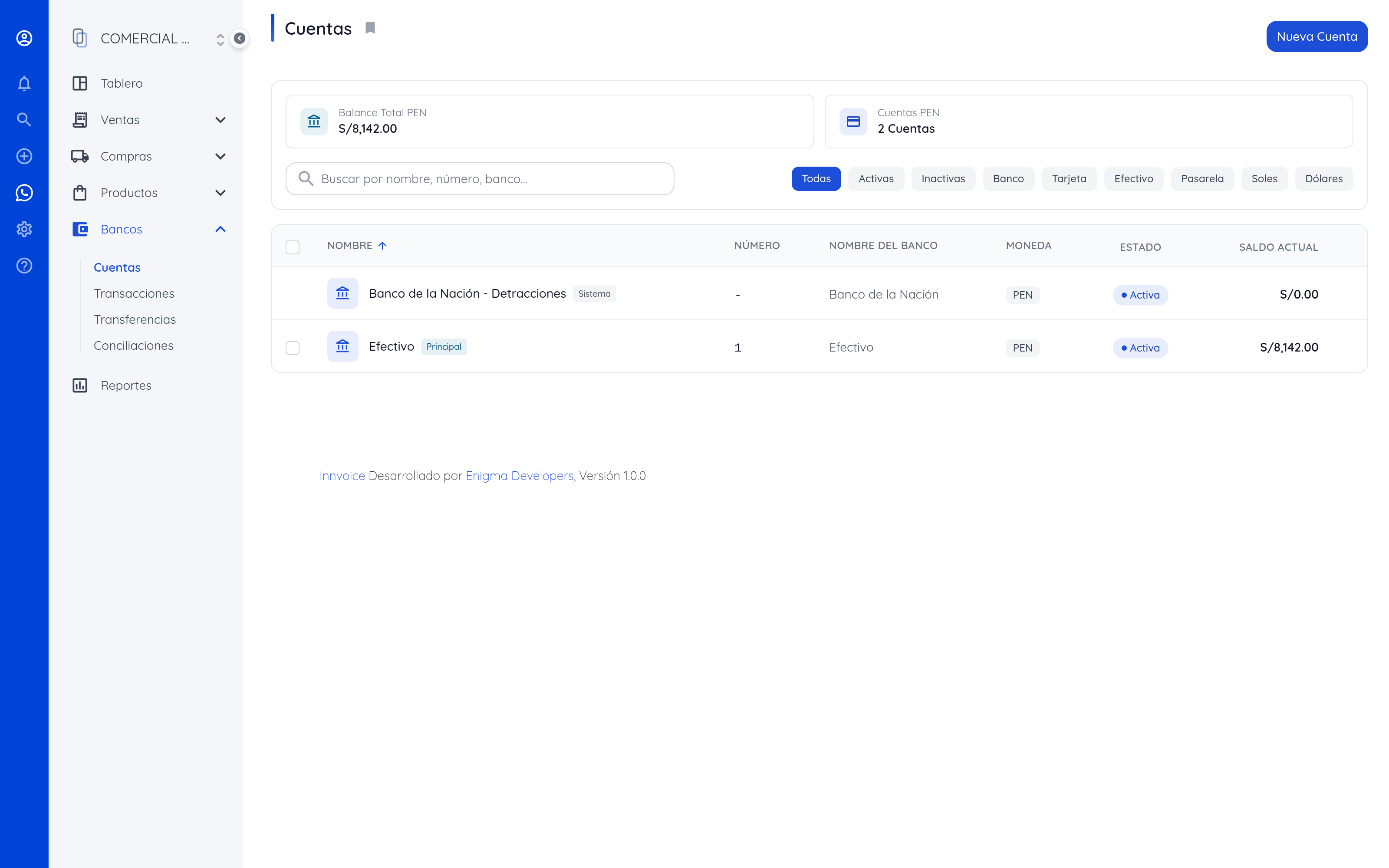
Bancos › Cuentas. Una cuenta es cualquier lugar donde tiene dinero: su cuenta corriente, la caja chica, una cuenta en dólares.
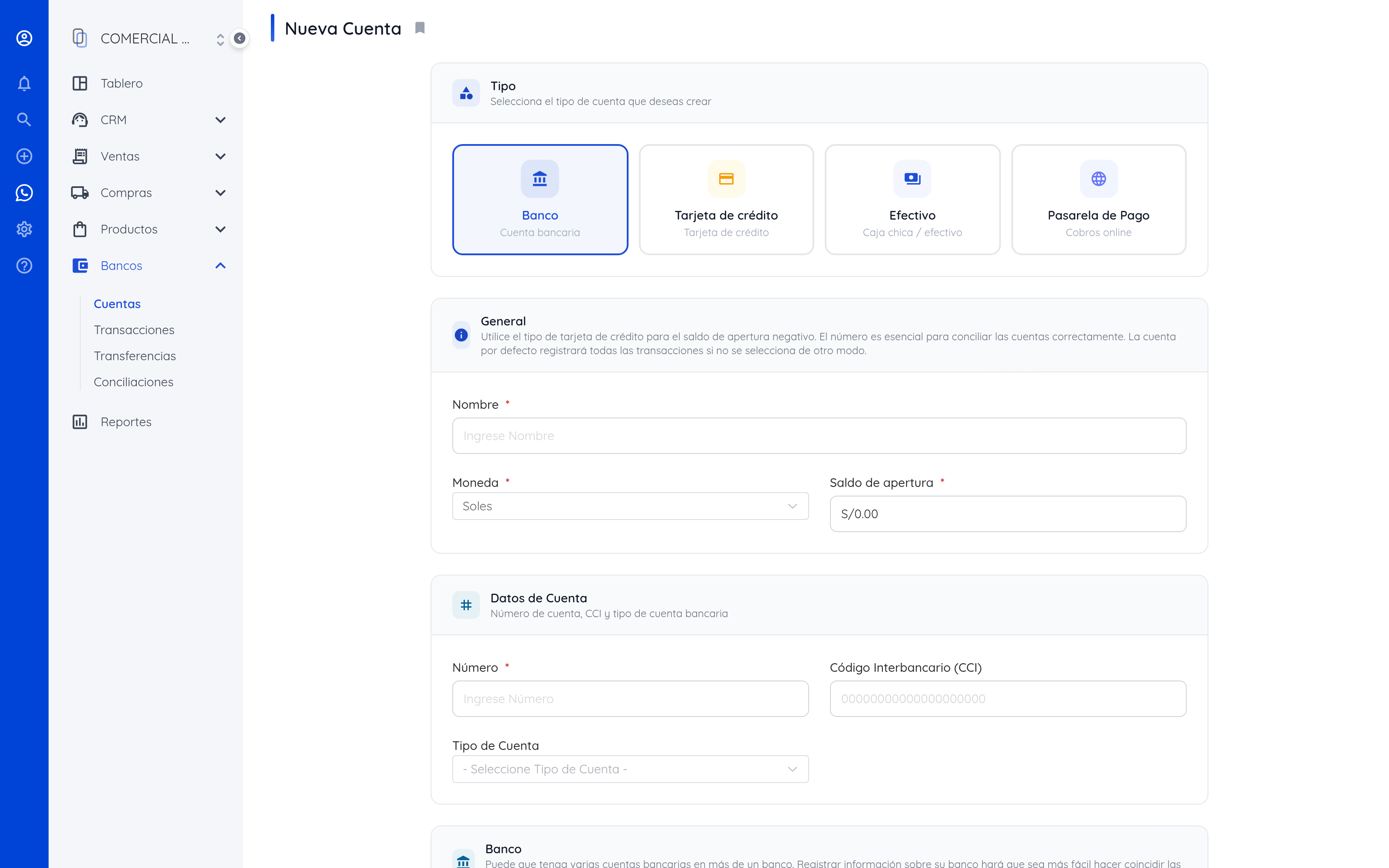
Al crearla indique el nombre, el banco, el número, la moneda y el saldo inicial: lo que había el día que empezó a usar la plataforma.
Mostrar en Factura decide si la cuenta se imprime en el PDF de sus comprobantes, con su número y su CCI. Apáguelo en una cuenta que no quiere dar a sus clientes. Las cuentas de efectivo (las que llevan Efectivo en el nombre) y la de detracciones no salen en esa lista: la de detracciones se imprime aparte cuando la factura lleva detracción. Para elegir cuentas distintas en cada comprobante, vea el punto 4.1.
El saldo inicial puede ser cero, y también negativo si la cuenta está sobregirada. Lo importante es que refleje la realidad de ese día.
Cobrar en línea con Stripe
Una cuenta de tipo Pasarela de pago es donde queda el dinero que cobra un operador de pagos. Con Stripe, además, sus clientes pueden pagar las facturas con tarjeta desde el portal y desde el enlace del correo, y el cobro se registra solo.
- En Stripe, en Desarrolladores › Claves de API, cree una clave restringida con
permiso de escritura en Checkout Sessions y en Webhook Endpoints.
Empieza con
rk_. - En Bancos › Cuentas cree una cuenta de tipo Pasarela de pago, proveedor Stripe, en la moneda en que va a cobrar, y pegue la clave en API Secret.
- Guarde y, en la ficha de la cuenta, pulse Conectar con Stripe. Innvoice prueba la clave y crea en Stripe el aviso de pagos (webhook); no tiene que copiar nada más.
Desde ese momento, las facturas en esa moneda con saldo muestran Pagar en línea. El cliente paga en la página de Stripe y, cuando Stripe lo confirma, el cobro entra aprobado en la cuenta pasarela y la factura queda pagada. Si la factura lleva detracción, se cobra lo mismo que el cliente debe transferirle, sin la detracción, igual que al confirmar un pago informado.
Enlace de pago y QR. En la ficha de una factura que se puede pagar en línea aparece el botón Enlace de pago: lo copia para mandarlo por WhatsApp o por correo. El enlace no vence y siempre cobra lo que falta; si la factura ya está pagada, el cliente lo ve y no hay nada que pagar. El PDF de esas facturas lleva el mismo enlace y un código QR junto a las cuentas bancarias.
Cobrar algo sin factura (un adelanto, por ejemplo): cree la factura como borrador, con el cliente y el concepto, y copie su Enlace de pago. Cuando el cliente paga, el borrador recibe su número, queda pagado y se emite a SUNAT solo. Si SUNAT lo rechaza o no responde, el motivo queda en la factura y puede volver a emitirla desde su ficha; el cobro ya quedó registrado.
Una cuenta por moneda. Para cobrar en soles y en dólares, cree dos
cuentas pasarela (pueden llevar la misma clave de Stripe) y conecte las dos. Con una clave de prueba
(rk_test_) la ficha lo indica y los pagos no son reales: un pago de prueba nunca marca como
pagada una factura de una cuenta con clave real, ni al revés. Si cambia la clave, vuelva a pulsar
Conectar.
Por seguridad, la ficha de la cuenta ya no muestra la clave guardada, solo sus últimos caracteres. Para cambiarla, pegue la nueva; si deja el campo vacío, se conserva la que estaba.
Si el cliente paga dos veces. Puede pasar si abre el pago en dos pestañas, o si alguien registra el cobro a mano mientras él paga en línea. El segundo pago se registra igual —el dinero ya está en Stripe— y la factura queda con saldo a favor del cliente. La empresa recibe un correo avisando: decida si devolverle la diferencia desde Stripe o dejarla a cuenta.
8.2 Ingresos y gastos
Bancos › Transacciones muestra todos los movimientos, con el total de ingresos, gastos y el beneficio del período.
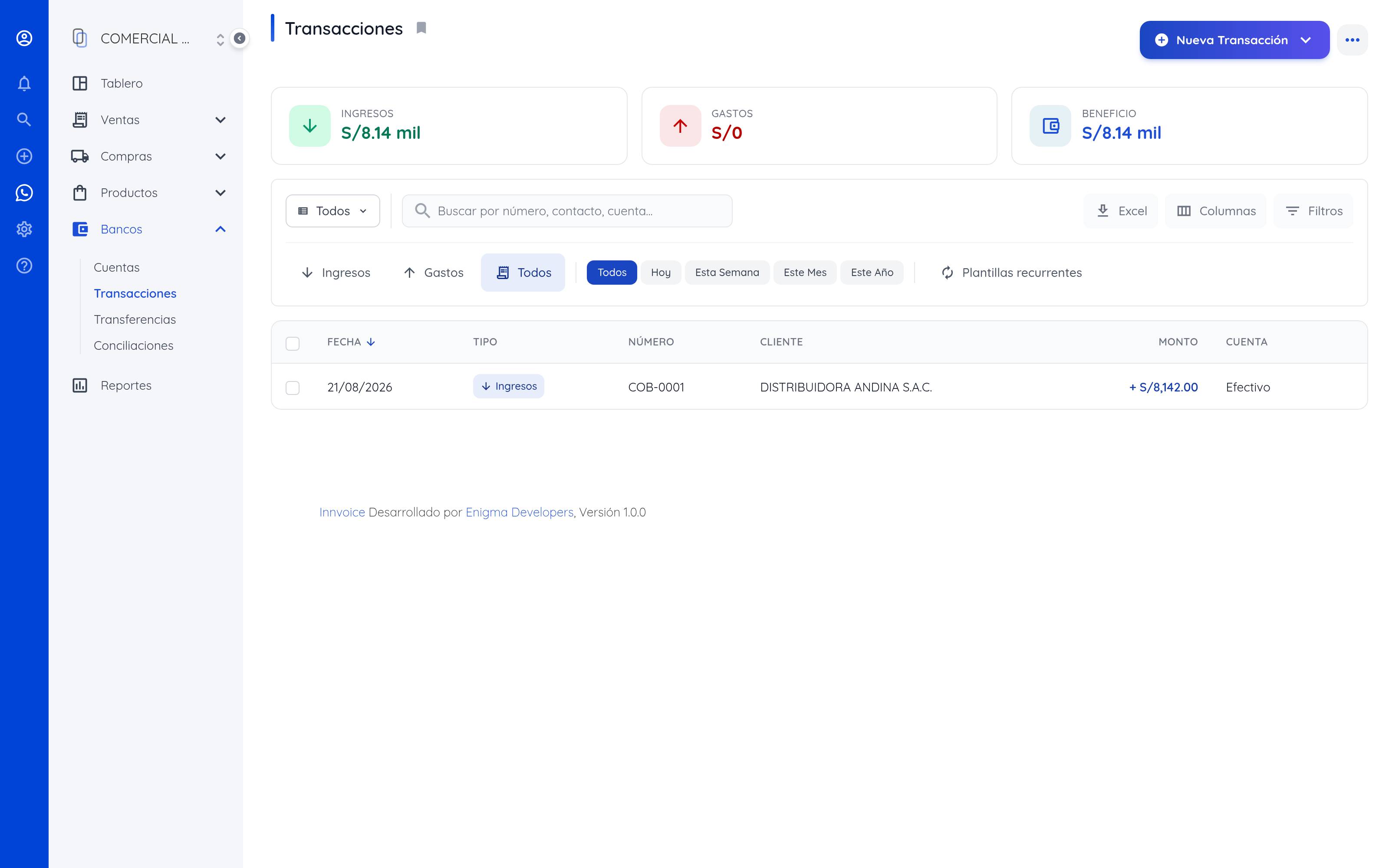
Un ingreso suele ser el cobro de una factura, pero también puede ser dinero que entra por otro motivo. Un gasto es lo contrario.
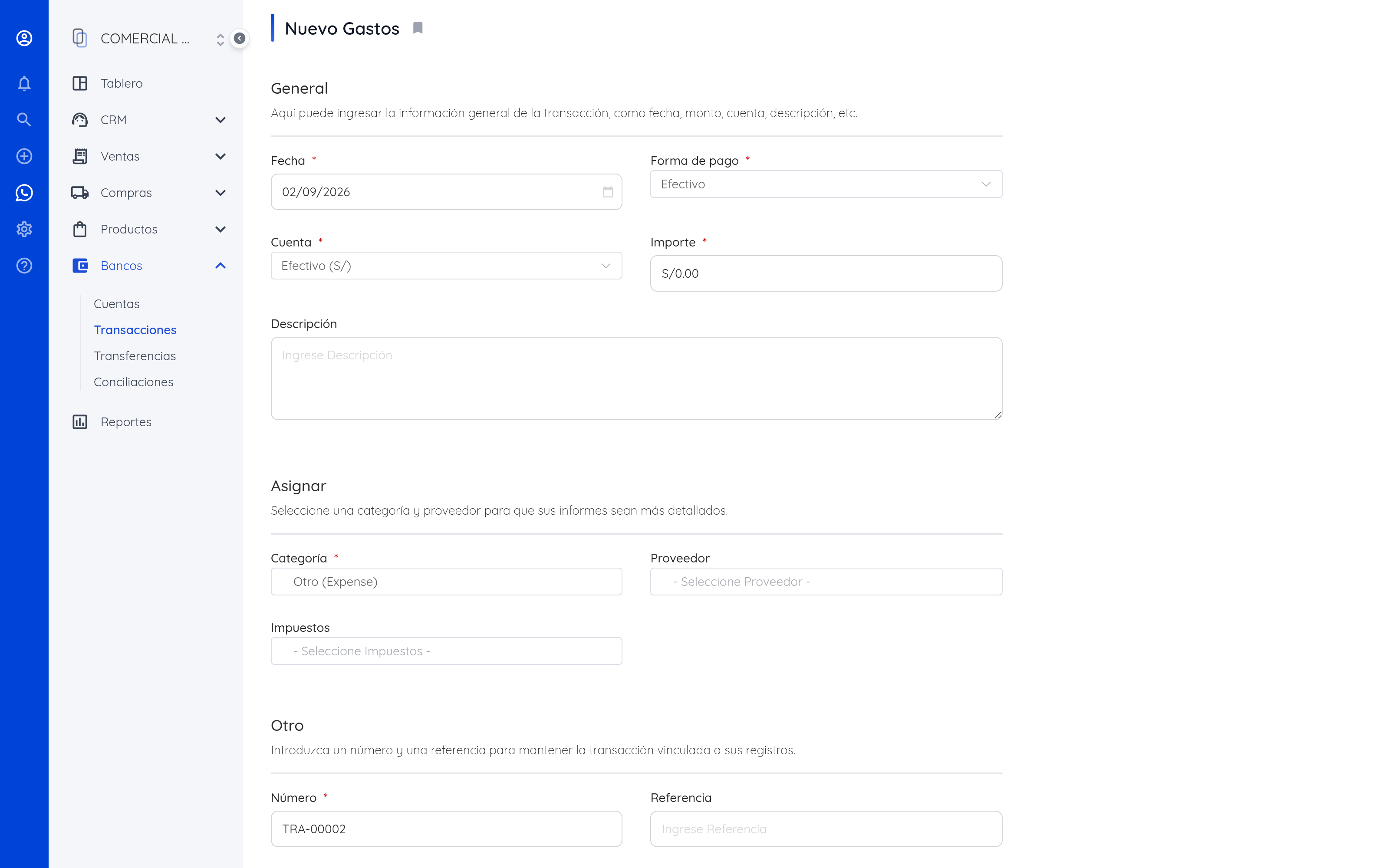
Los filtros de arriba le permiten ver solo ingresos, solo gastos, o acotar por hoy, esta semana, este mes o este año.
Cargar muchos movimientos a la vez
Si lleva su caja en una hoja de cálculo, puede subirla tal como la tiene. La plantilla tiene las columnas habituales: PERIODO, CATEGORIA, DETALLE, FECHA, SOLES, DOLARES, TIPO DE DOCUMENTO, NUMERO DE DOCUMENTO, FORMA DE PAGO y CENTRO DE COSTOS.
- En Bancos › Transacciones, abra el menú ⋯, elija Importar y descargue el archivo de ejemplo.
- Complete una fila por movimiento. Son obligatorios la FECHA (día/mes/año), el monto —en SOLES o en DOLARES, nunca en las dos— y el TIPO: Ingreso o Gasto. En el archivo de ejemplo el TIPO se elige de una lista.
- Suba el archivo en la misma pantalla. Hasta 1000 filas por archivo.
- Revise lo que el sistema entendió y recién entonces confirme. Nada se guarda hasta que usted pulsa Importar.
Cada columna del archivo:
| Columna | ¿Obligatoria? | Qué acepta |
|---|---|---|
| FECHA | Sí | Día/mes/año: 15/09/2026. También la fecha propia de Excel. |
| SOLES o DOLARES | Sí, una | El importe, en una columna o en la otra, nunca en las dos. Si la celda tiene una fórmula, se toma su resultado. |
| DETALLE | No | La descripción del movimiento. |
| TIPO | Sí | Ingreso o Gasto, una celda por fila. Es lo que dice si el dinero entra o sale; sin esa columna el archivo no se importa. |
| CUENTA | No | El nombre tal como figura en Bancos › Cuentas. Sin la columna, la cuenta principal de esa moneda. |
| TIPO DE CAMBIO | No | Solo para montos en dólares. Sin él, el de SUNAT de esa fecha. |
| CATEGORIA | No | Se busca por nombre; si no existe, se crea. Sin ella, la categoría por defecto. |
| FORMA DE PAGO | No | Se busca por nombre; si no existe, se crea. |
| RUC / DNI | No | Enlaza el movimiento con el cliente o proveedor ya registrado. |
| TIPO y NUMERO DE DOCUMENTO, CENTRO DE COSTOS | No | Quedan en la referencia del movimiento. |
| PERIODO | No | No se usa: el periodo sale de la fecha. |
En la pantalla de revisión verá cuántos movimientos entrarán, cuáles no y por qué, y —lo más importante— qué está completando el sistema por su cuenta: «947 filas no dicen si es ingreso o gasto: entrarán como GASTO», «947 filas no dicen la cuenta: irán a Efectivo». Si algo de eso no es lo que quiere, corrija el archivo y vuelva a subirlo; todavía no se guardó nada.
| Si el archivo… | Qué pasa |
|---|---|
| No dice si es ingreso o gasto | No se importa. La columna TIPO es obligatoria: Ingreso o Gasto en cada fila. Si al archivo le falta esa columna, el sistema lo dice al subirlo y no importa nada; si falta el dato en alguna fila, esa fila se informa con su número. En el archivo de ejemplo el TIPO se elige de una lista. |
| No dice la cuenta | Va a la cuenta principal de esa moneda. Para otra, agregue la columna CUENTA con su nombre, tal como figura en Bancos › Cuentas. |
| Tiene un monto en dólares | Se usa el tipo de cambio de SUNAT de esa fecha, salvo que agregue la columna TIPO DE CAMBIO. Necesita una cuenta en dólares. |
| Trae una categoría o forma de pago que no existe | Se crea, y el sistema le avisa cuáles creó. «transferencia» se reconoce como Transferencia Bancaria. |
| Trae documento o centro de costos | Quedan en la referencia del movimiento: «Factura F001-123 · Centro de costos: Ventas». |
| Tiene la columna RUC / DNI | El movimiento se enlaza con ese proveedor o cliente, si ya está registrado. |
| Trae montos con fórmula | Se importa el resultado de la fórmula, no la fórmula. Si la celda quedó con un error de Excel (#REF!), esa fila se informa. |
| Se sube dos veces | Las filas que ya entraron no se duplican. |
Al terminar, el sistema muestra cuántos movimientos entraron y cada fila que no, con su número y el motivo. Corrija esas filas y vuelva a subir el mismo archivo.
8.3 Transferencias
Bancos › Transferencias. Cuando mueve dinero entre sus propias cuentas. No es un ingreso ni un gasto: su patrimonio no cambia, solo cambia de lugar.
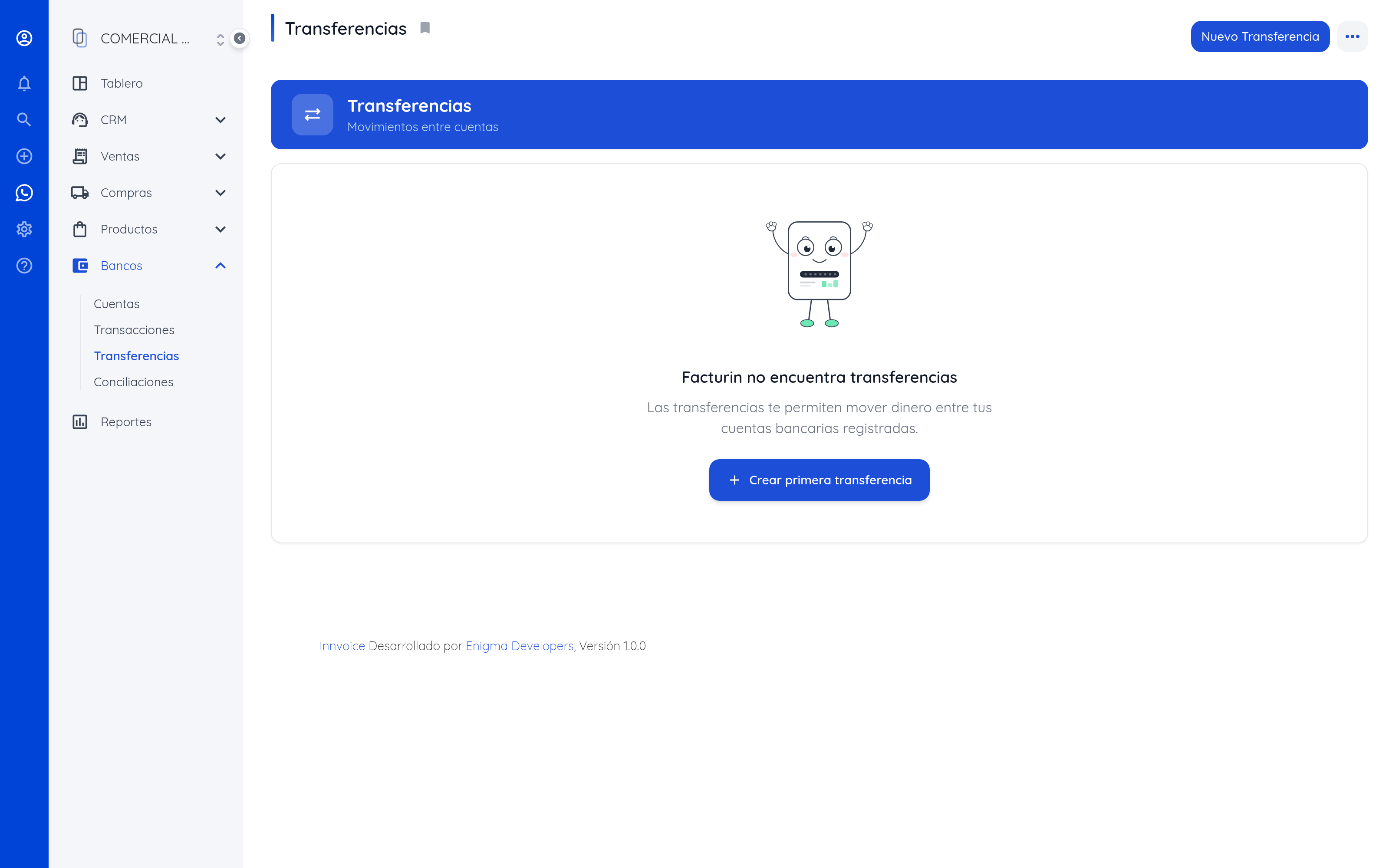
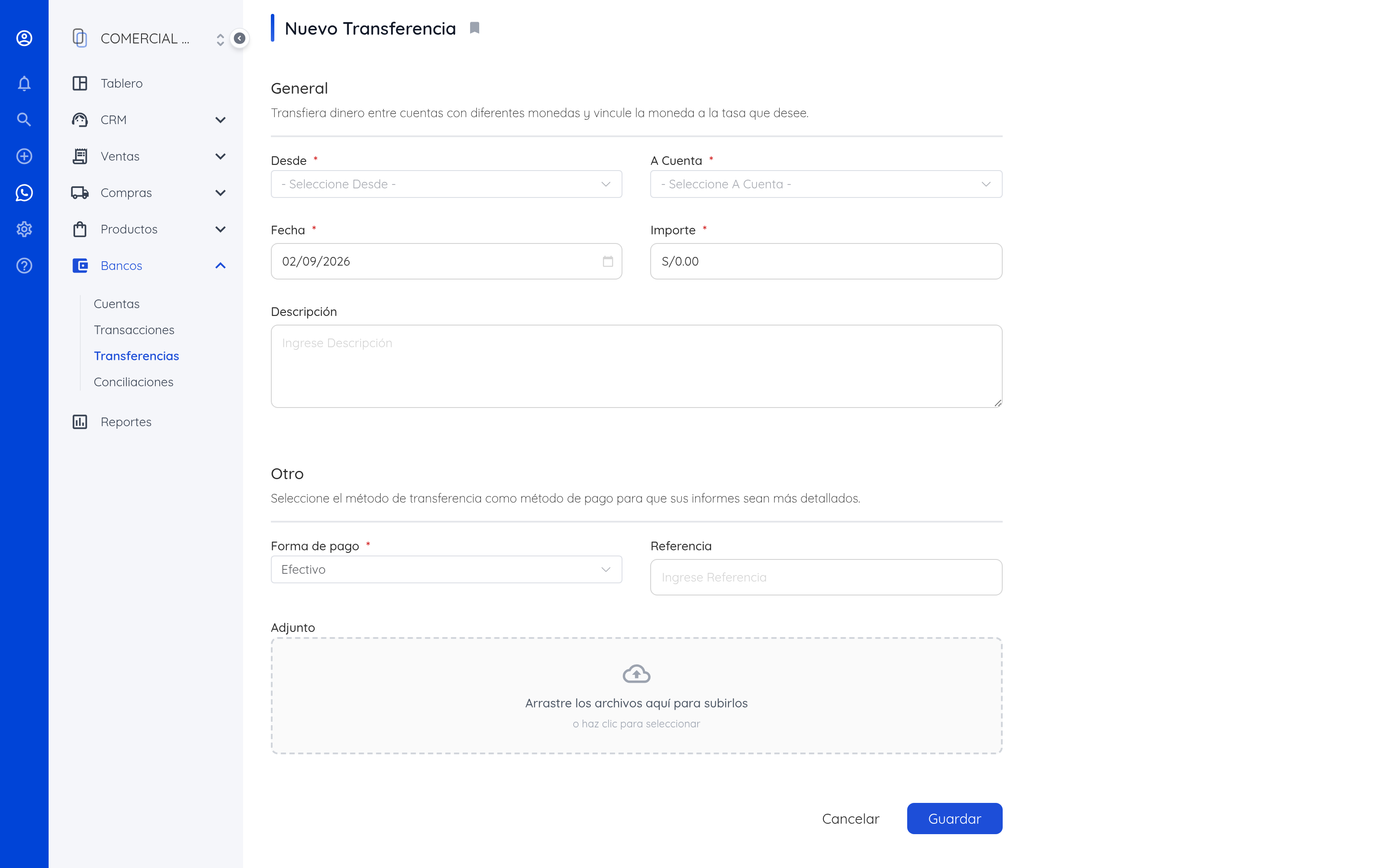
Registre las transferencias como transferencias, no como un gasto y un ingreso sueltos: de lo contrario sus reportes mostrarán movimiento que no existió.
8.4 Conciliaciones
Bancos › Conciliaciones. Comparar lo que dice la plataforma con lo que dice su extracto bancario, y marcar como conciliado lo que coincide.
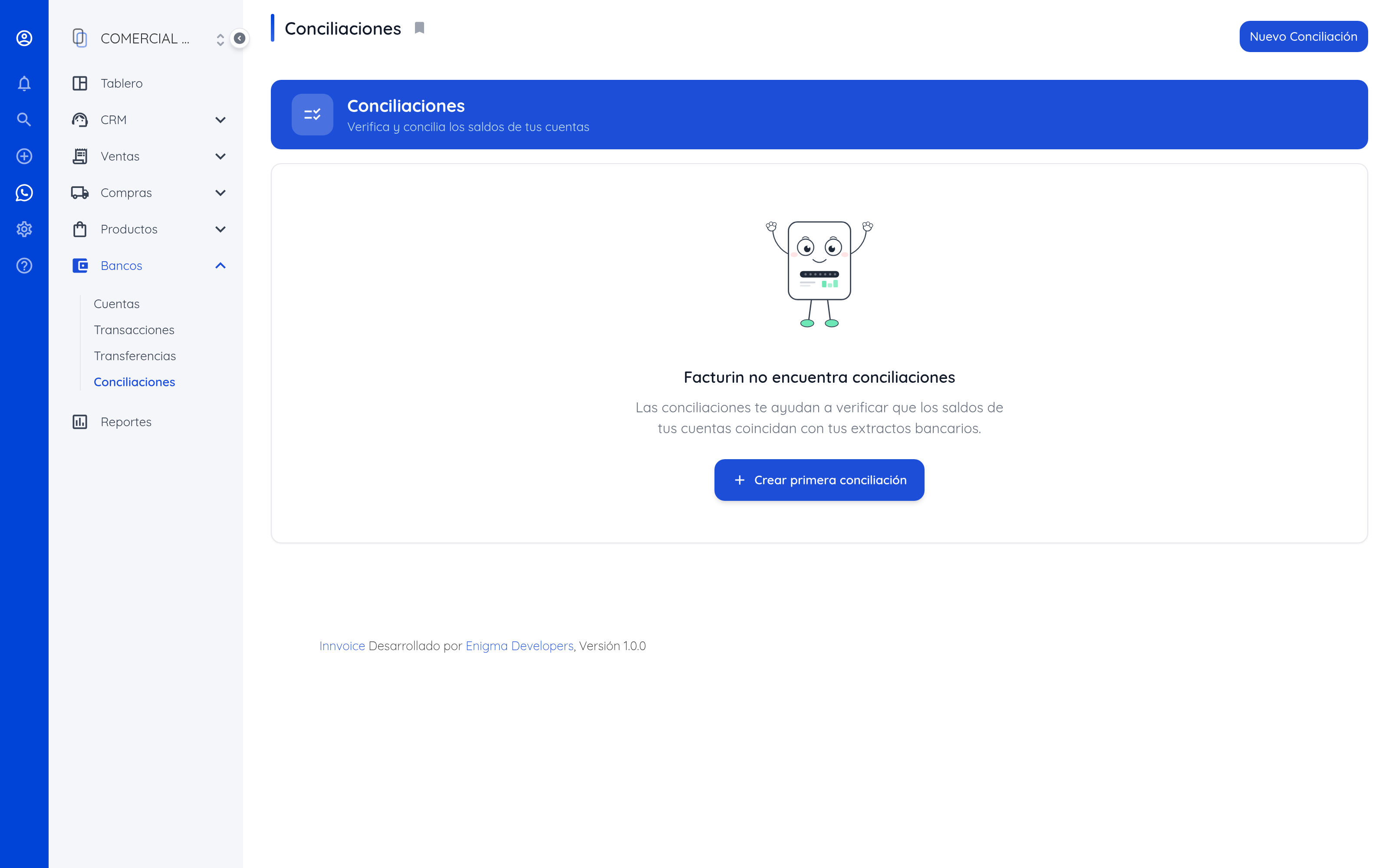
Es la manera de detectar lo que falta registrar: una comisión, un cobro que nunca llegó, un pago duplicado.
No hace falta buscarla en el menú: desde Bancos › Transacciones, en el botón de los tres puntos, tiene Conciliaciones y Nueva conciliación; y desde la ficha de una cuenta, en los tres puntos, Conciliación, que ya viene con esa cuenta puesta.
Cuando no cuadra
Si al terminar queda una diferencia, antes de ajustar mire de dónde sale:
- El banco todavía no lo refleja —un cheque girado que no han cobrado, un depósito del último día—: déjelo sin marcar. Es normal, y lo marcará el mes siguiente.
- Falta registrar algo que el banco sí cobró (comisión, ITF, portes, intereses): regístrelo y la cuenta cuadra sola.
- Hay un error suyo —un movimiento duplicado o con el importe mal—: corríjalo o anúlelo en Transacciones.
Si aun así queda diferencia, use Registrar ajuste, el botón que aparece debajo de la diferencia. Le abre una pantalla con el importe ya puesto y le pide la categoría y el motivo, que es obligatorio. Al guardar se crea un movimiento por esa diferencia en la cuenta, con su motivo como descripción, y al volver a marcar el extracto la diferencia queda en cero.
El ajuste no borra nada. Registra un movimiento nuevo, que es como se hace contablemente: el sistema queda igual que el banco y queda escrito por qué. Quitar un movimiento real para cuadrar deja el libro sin reflejar lo que pasó, descuadra el mes siguiente y ensucia los reportes.
8.5 Movimientos recurrentes
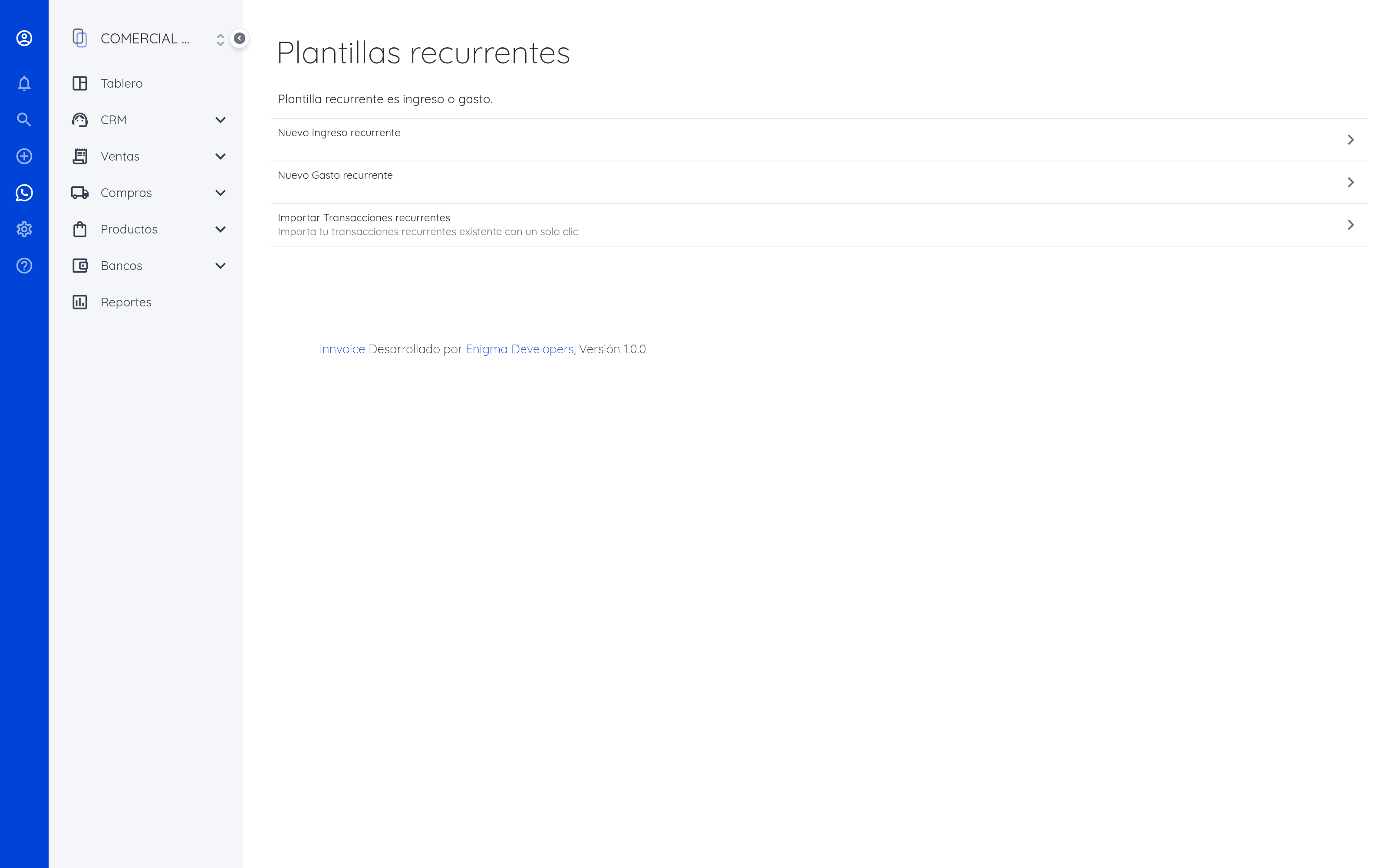
Para ingresos o gastos que se repiten con el mismo monto y frecuencia. Se configuran una vez y el sistema los registra solo.