

CRM
9.1 Para qué sirve
La facturación registra las ventas que ya ocurrieron. El CRM sirve para las que todavía no: los interesados que pidieron una cotización, las propuestas enviadas, las que están en negociación.
| Pieza | Qué es |
|---|---|
| Lead | Alguien que mostró interés pero todavía no es cliente. |
| Oportunidad | Una venta concreta en curso, con monto y fecha estimada de cierre. |
| Contacto | La persona con la que habla dentro de una empresa. |
| Agenda | Sus llamadas, reuniones y tareas pendientes. |
El recorrido habitual: entra un lead → se convierte en oportunidad → se gana → se emite la factura.
9.2 Leads
CRM › Leads. Aquí registra a quien le pidió información o una cotización.
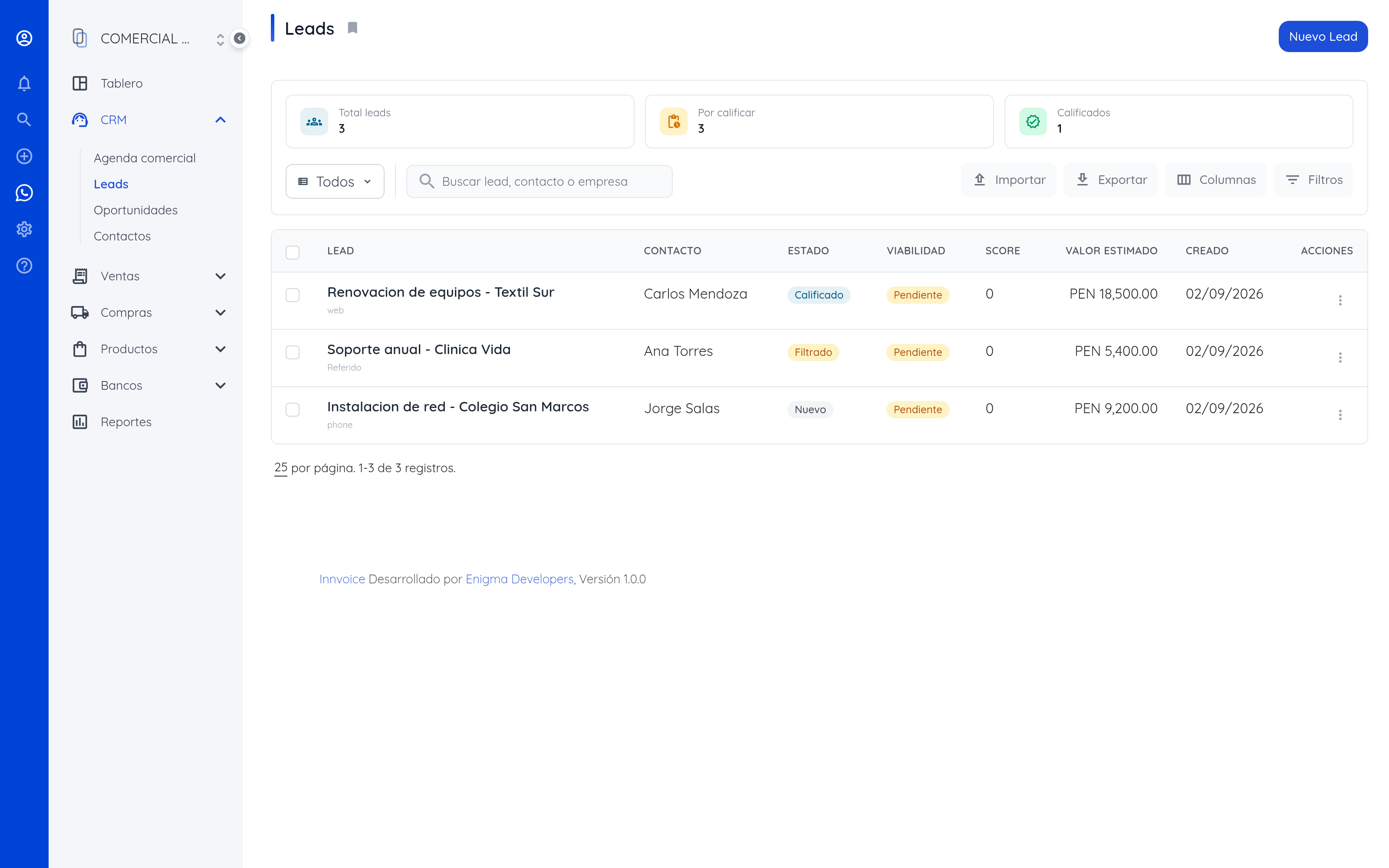
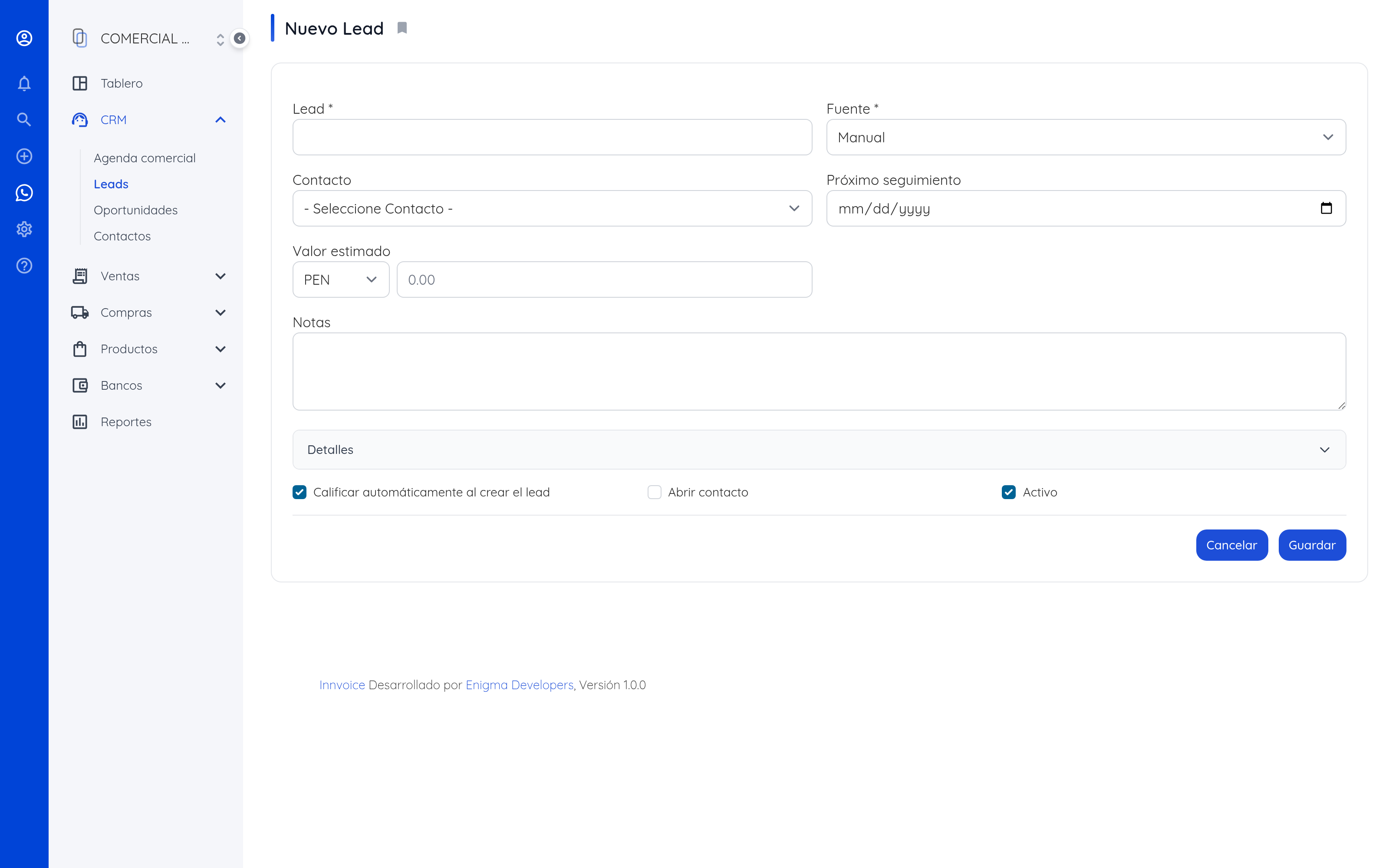
Los datos útiles son el nombre, la empresa, el RUC o DNI, cómo llegó (fuente) y el valor estimado. Un lead solo se califica o no: todo lo demás —seguimiento, propuestas, cierre— se trabaja en la oportunidad.
| Estado | Qué significa |
|---|---|
| Por calificar | Recién ingresó y todavía no tiene score. |
| Calificado | Sacó más de 50. Ya es una oportunidad. |
| No calificado | Sacó 50 o menos. Se puede volver a calificar si cambia algo. |
Calificar un lead
El score va de 0 a 100. Con más de 50 el lead queda calificado y se crea la oportunidad, sin pasos intermedios. Quién pone el score se elige en Ajustes › CRM:
- Automático. Las reglas de esa misma pantalla suman puntos apenas entra el lead: por ejemplo, 25 si tiene RUC o DNI y 30 si el valor estimado es de 1,000 o más. Las de fábrica suman 100, y un lead de la web con correo, teléfono, empresa y RUC saca 70. En la ficha se ve qué reglas sumaron y cuáles no, y Recalcular vuelve a aplicarlas; también se recalcula al guardar cambios en el lead.
- Manual. El vendedor abre el lead, escribe el score de 1 a 100 en el bloque Calificación y pulsa Calificar. También puede ponerlo al crear o editar el lead.
En el listado, el menú ⋮ de cada fila tiene Calificar, y en modo automático se pueden marcar varias filas y calificarlas juntas. Si al guardar algo no está bien, el formulario lo dice arriba en rojo y no guarda nada: lo más común es un número de documento que no es un DNI de 8 dígitos ni un RUC de 11.
Registre la fuente. Con el tiempo le dirá de dónde vienen sus mejores clientes: de la web, de referidos o de sus propias llamadas.
Leads que llegan solos desde su página web
El formulario de contacto de su página puede cargar los leads directamente, sin que nadie los copie. Cada envío entra con fuente web —y en modo automático, ya con su score—, el nombre del formulario como campaña, y todo lo que la persona escribió, incluida la página desde donde escribió.
Si en el formulario escribió un documento que no es válido, no se carga como DNI ni RUC del lead: queda en los campos personalizados como Documento (no válido), para que lo confirme cuando lo contacte.
Para conectarlo hace falta un token: Ajustes › CRM, sección API Webhook, botón Generar token. Si su página está hecha en WordPress con Elementor, pida a soporte de Innvoice el fragmento listo para instalar; en otras plataformas, el mismo bloque muestra la dirección a la que su programador debe enviar los datos.
El token es una llave. Quien lo tenga puede cargar leads en su CRM. Si cree que se filtró, pulse Regenerar token: el anterior deja de servir, y hay que poner el nuevo en su página.
9.3 Oportunidades
CRM › Oportunidades. Cuando un lead se concreta en algo vendible.
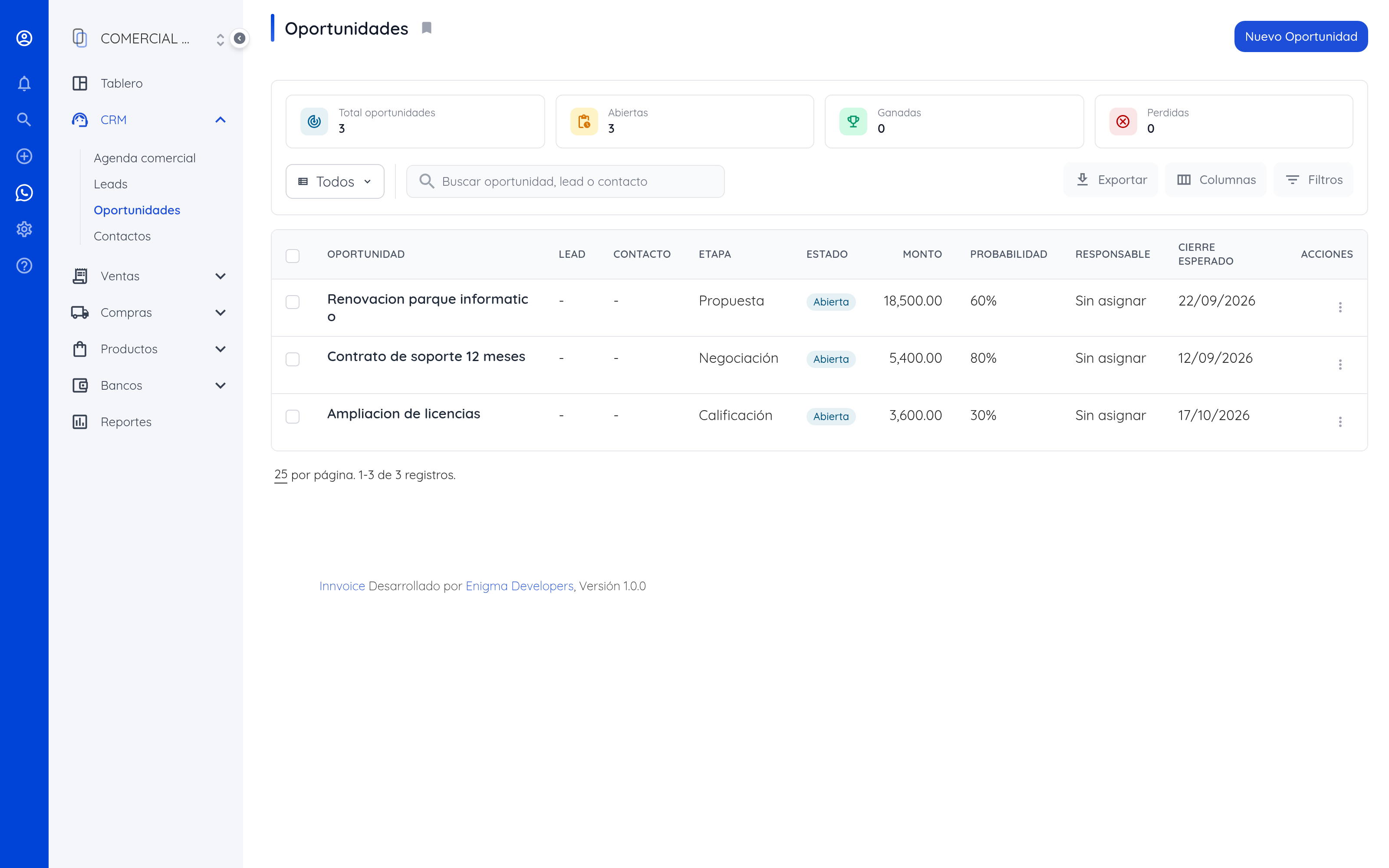
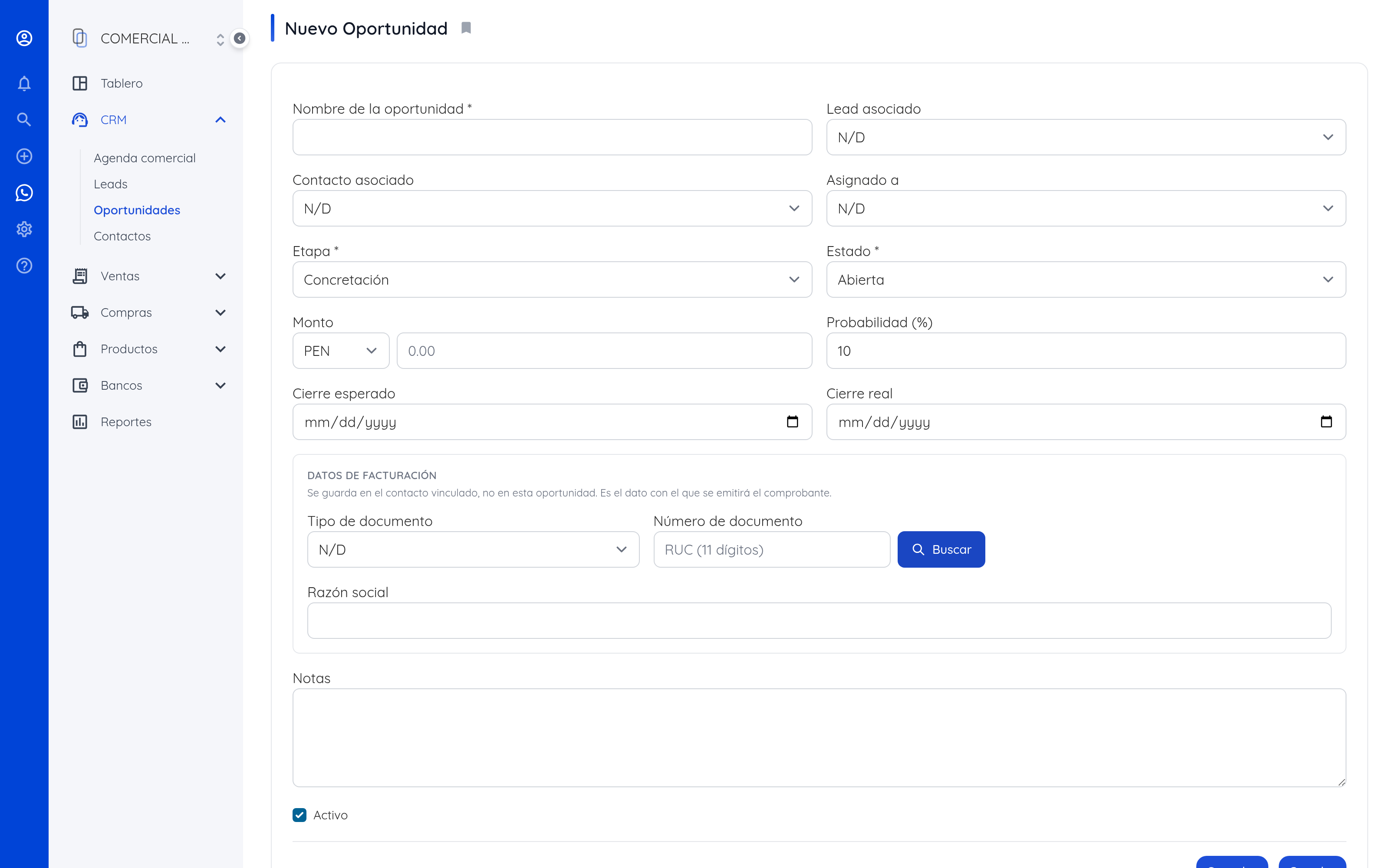
Cada oportunidad avanza por fases. Las de fábrica son Concretación, Propuesta y Negociación, y al final siempre está el Cierre. Se cambian en Ajustes › CRM, sección Fases de las oportunidades: escriba otro nombre para renombrar una, cambie el número de Orden para moverla, escriba un nombre en una fila vacía para agregar una fase, o borre el nombre para quitarla. Una fase que todavía tiene oportunidades no se puede quitar: primero hay que moverlas.
En la ficha, el botón Pasar a lleva a la fase siguiente, y también se puede hacer clic en cualquier fase de la barra para ir directo, hacia adelante o hacia atrás. No hay requisitos para avanzar. En la última fase aparecen Marcar como ganada y Marcar como perdida, que la llevan al Cierre; para ganarla hace falta el RUC o DNI del cliente, que es con lo que se factura.
Aparte de la fase, cada oportunidad tiene un estado: Abierta mientras se trabaja, y Ganada o Perdida al cerrarla. Reabrir oportunidad la devuelve a la última fase.
Registre también el monto, la probabilidad y la fecha estimada de cierre. Con eso las tarjetas de arriba muestran cuánto tiene en juego, y el tablero de Marketing y Ventas proyecta los ingresos.
La ficha incluye además los datos de facturación, que se guardan en el contacto: cuando la oportunidad se gane, emitir el comprobante no obliga a volver a pedirlos.
Mantenga la fase al día. Es lo que convierte la lista en una herramienta de decisión: de un vistazo ve qué está por cerrarse y qué está estancado.
9.4 Contactos
CRM › Contactos. Las personas con las que habla: su cargo, su teléfono, su correo y de qué empresa son.
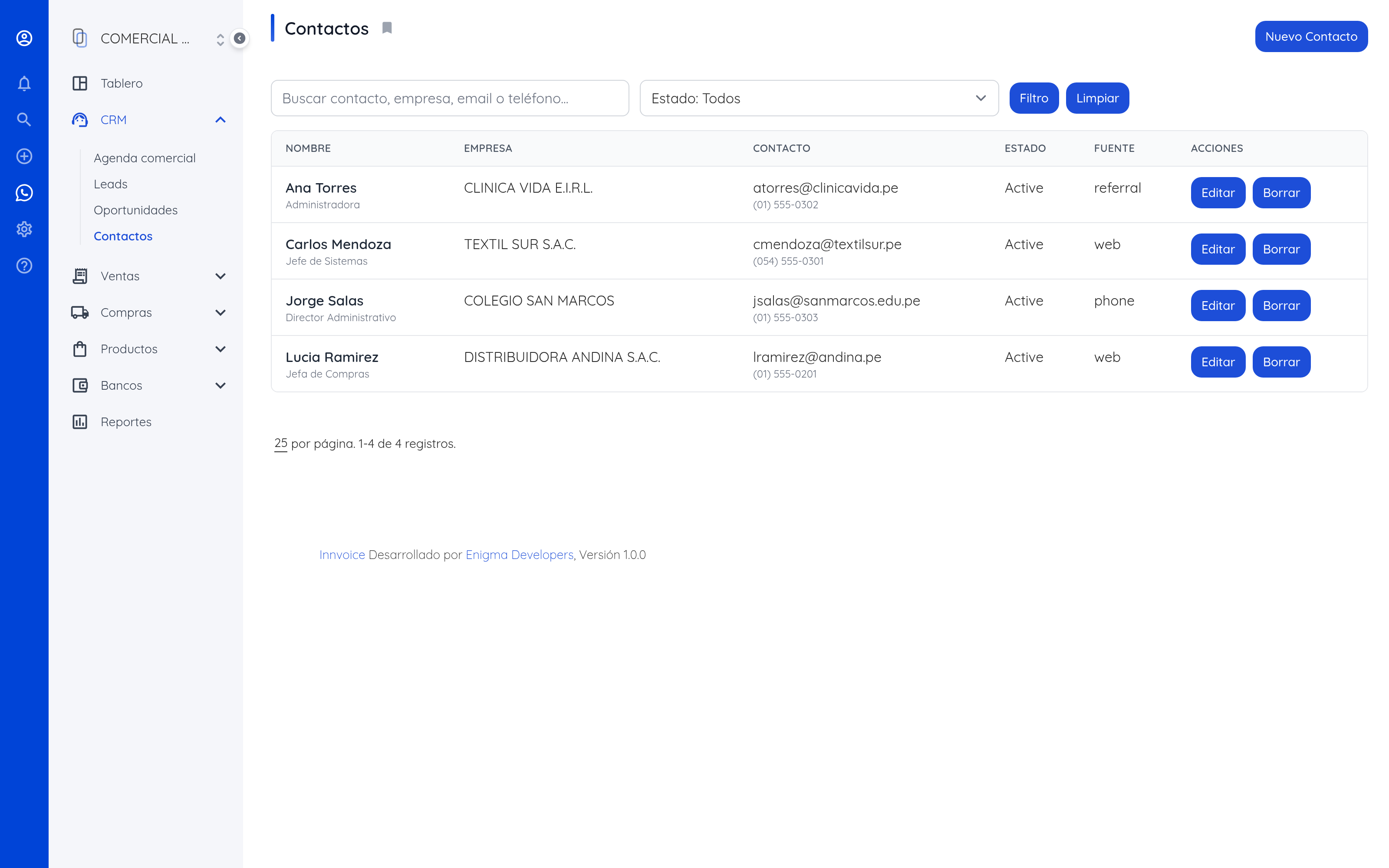
Una misma empresa puede tener varios contactos —quien decide, quien firma, quien paga— y conviene tenerlos separados.
9.5 Agenda comercial
CRM › Agenda comercial reúne todo lo pendiente: llamadas, reuniones y tareas, cada una asociada a su lead u oportunidad.
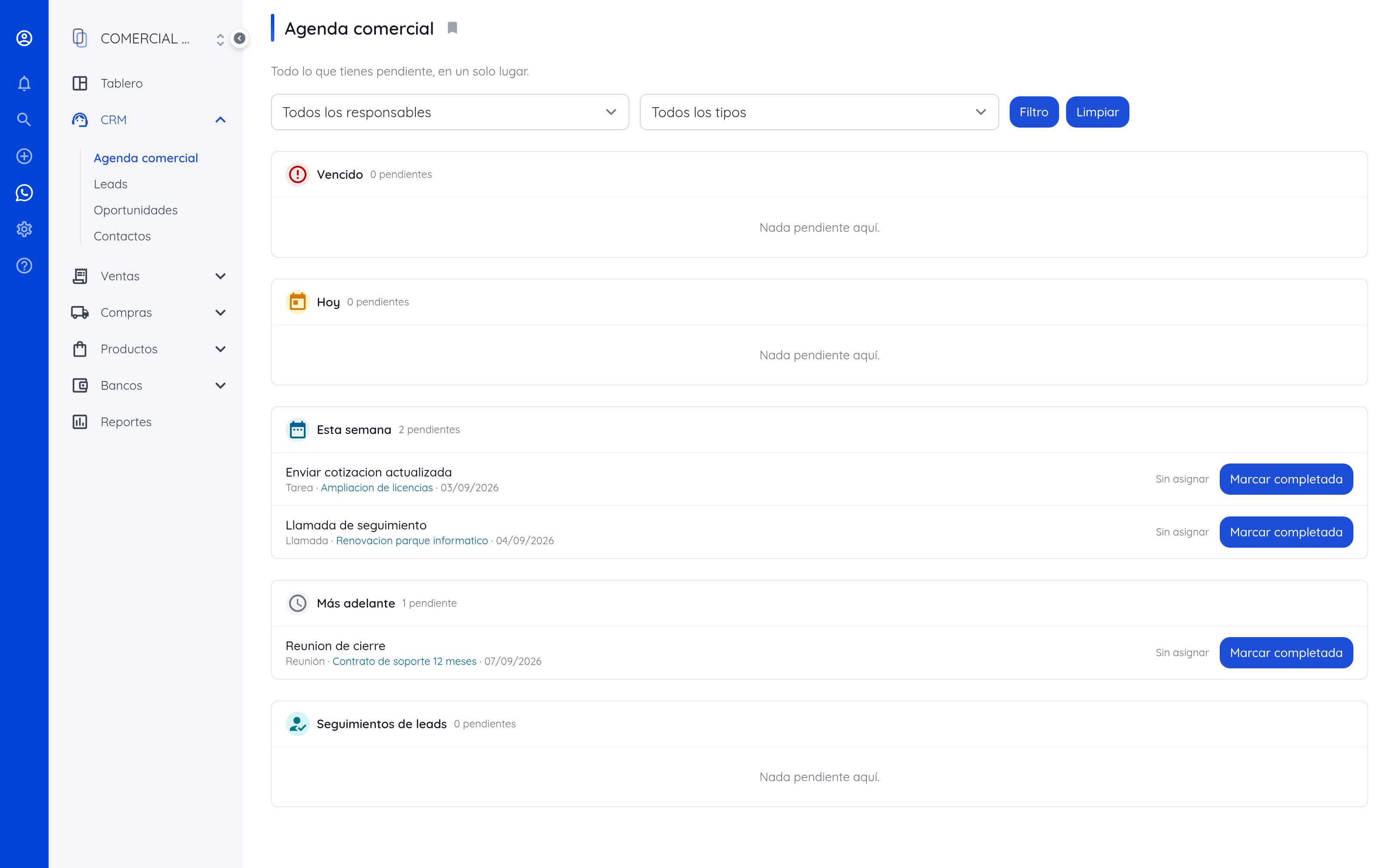
Se agrupa en Vencido, Hoy, Esta semana y Más adelante, y cada línea se cierra con Marcar completada.
Empiece el día por aquí. Si registra cada compromiso apenas lo asume, la agenda le dice qué hacer hoy sin que tenga que recordarlo.