

Ventas
Es el trabajo del día a día. Todo ocurre en Ventas › Comprobantes.
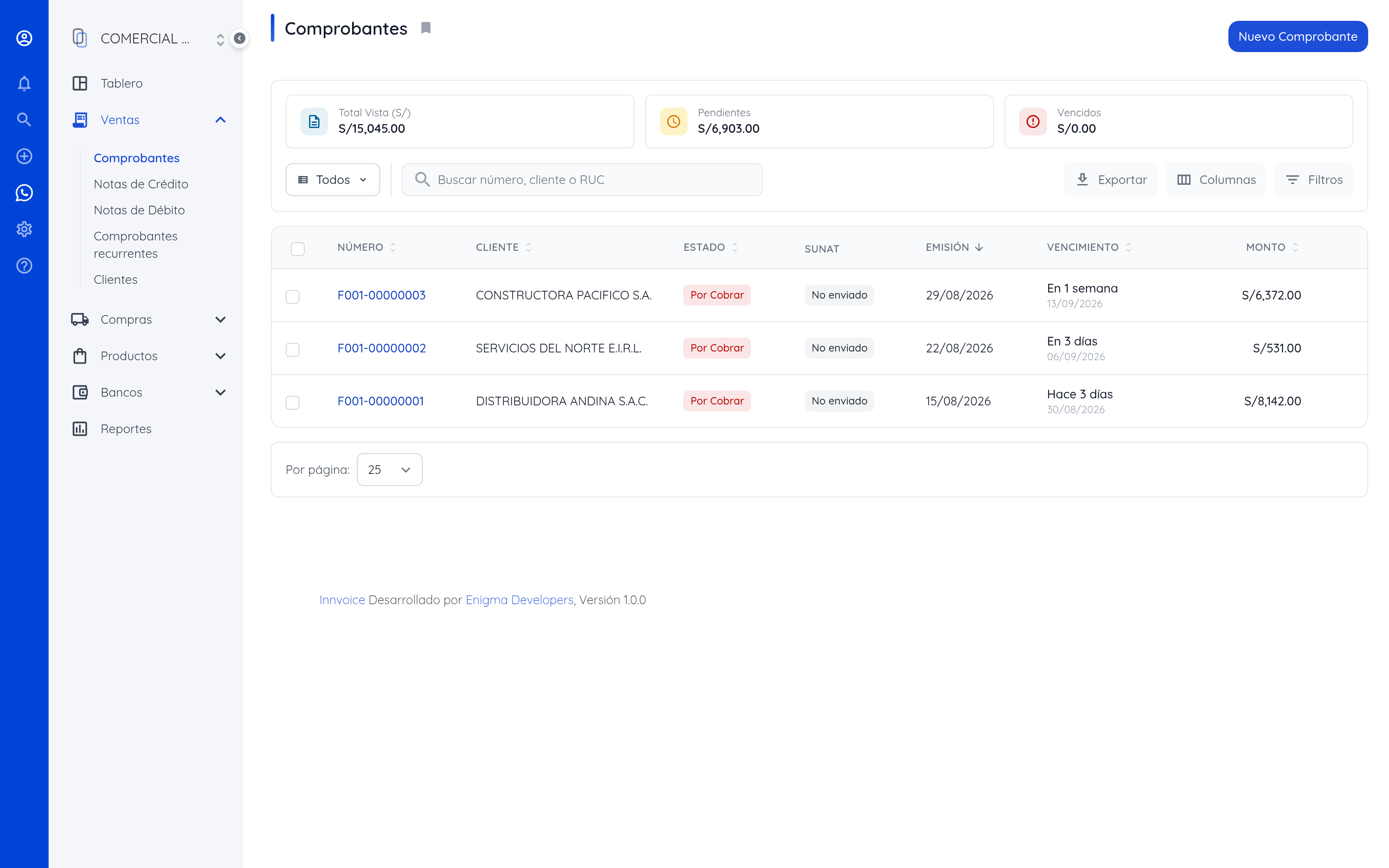
La lista muestra el estado de cada documento y su situación ante SUNAT. Puede buscar por número, cliente o RUC, filtrar, elegir qué columnas ver y exportar. Si marca varios comprobantes con la casilla de la izquierda, PDF en la barra que aparece arriba los baja todos juntos en un solo archivo ZIP, con el mismo PDF que tendría cada uno por separado.
Exportar baja lo que está viendo. En todas las listas —comprobantes, compras, notas, clientes, proveedores, movimientos y productos— el Excel sale con las mismas filas que la pantalla: el filtro del panel o de la vista guardada, la búsqueda y el orden, con las columnas que tenga a la vista. Si marcó algunas filas, Exportar de la barra de arriba baja solo esas.
4.1 Emitir una factura
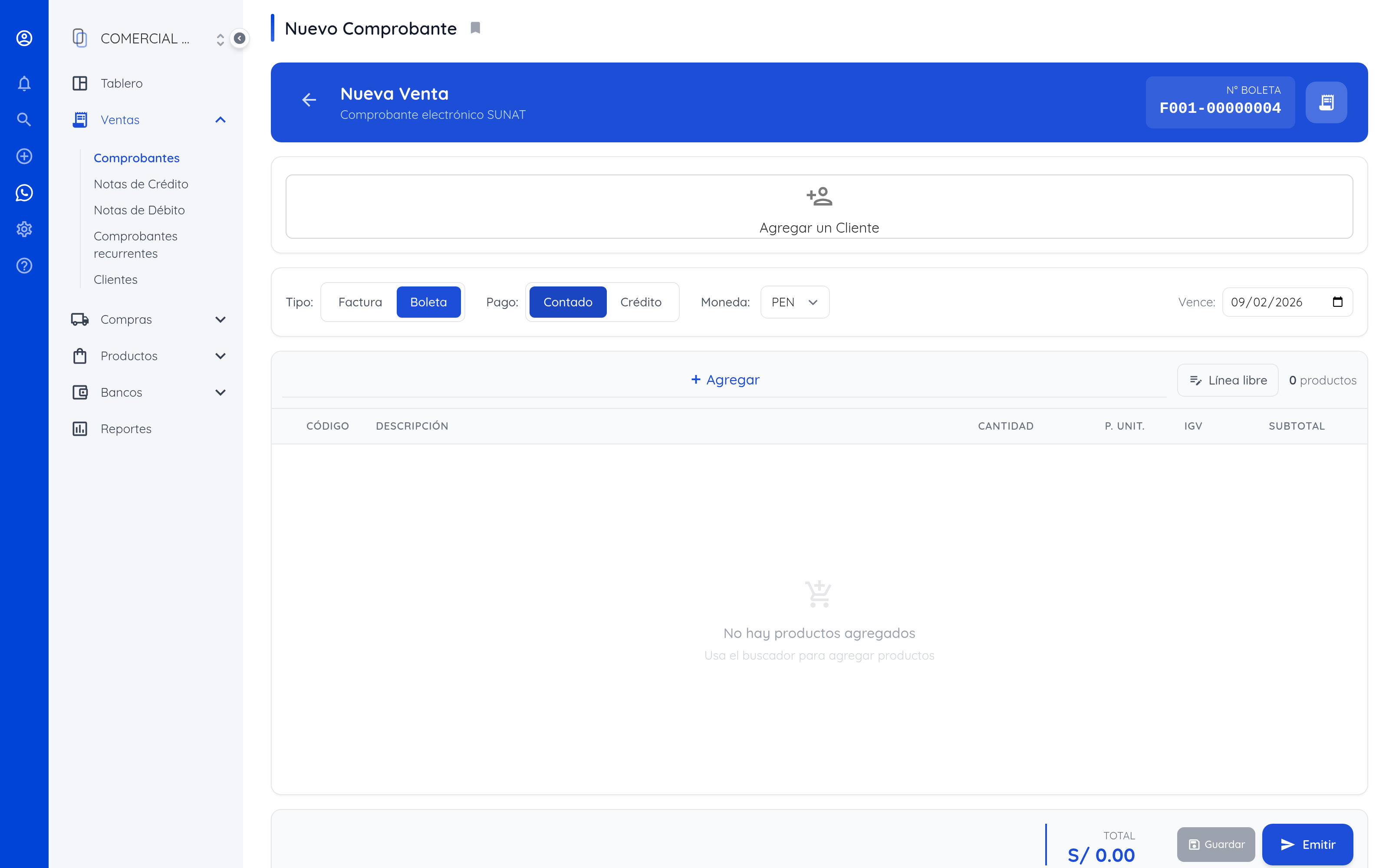
- Elija el cliente. Clic en Agregar un Cliente y búsquelo por nombre o por RUC. Si no existe, puede crearlo sin salir de esta pantalla.
- Si el cliente le mandó una orden de compra, anote su número en O/C del cliente. Sale impresa en el comprobante.
- Elija el tipo. Factura para empresas con RUC, Boleta para consumidores finales. El número de arriba a la derecha cambia solo.
- Indique la forma de pago. Contado si le pagan al momento, Crédito si le pagan después; con crédito deberá indicar las cuotas, cada una con su monto y su fecha. La factura vence cuando vence la última cuota, y las cuotas salen impresas en el comprobante. Si después cambia un precio o una cantidad, la última cuota se ajusta sola para que la suma siga cuadrando con el total: el comprobante no se puede emitir si no cuadra.
- Agregue los productos. Escriba en el buscador el nombre o el código; al elegirlo se agrega con su precio y su IGV.
- Ajuste cantidades y precios si hace falta. El total se recalcula solo.
- Agregue un detalle bajo cada línea si quiere aclarar algo. Es opcional y aparece en el comprobante.
- Revise el total abajo a la derecha.
- Emita. Emitir envía el comprobante a SUNAT; Guardar lo deja como borrador para terminarlo después. Si falta algún dato, aparece un aviso rojo arriba a la derecha con el motivo, y el comprobante no se envía hasta corregirlo.
Qué cuentas bancarias salen en el PDF
El comprobante imprime las cuentas de Bancos › Cuentas que tienen activado Mostrar en Factura (punto 8.1). Si en Ajustes › Comprobantes está marcada Elegir las cuentas bancarias al emitir (punto 2.5), bajo el tipo y la moneda aparece Cuentas en el PDF con esas cuentas, todas marcadas: desmarque las que no van en este comprobante, por ejemplo la de dólares en una factura en soles. Si las desmarca todas, el PDF sale sin cuentas.
La elección queda guardada con el comprobante: al editarlo vuelven marcadas las que eligió, y un comprobante recurrente la pasa a cada factura que genera.
Guardar no es emitir. Un comprobante guardado no se envía a SUNAT y no consume el correlativo. Puede editarlo cuantas veces quiera antes de emitirlo.
Descuentos
Bajo cada línea aparece + Dcto, que aplica un descuento a esa línea en porcentaje o en monto fijo.
4.2 Emitir una boleta
Es el mismo formulario: en Tipo elija Boleta. Cambian dos cosas: el
número usa la serie de boletas (B001) y el cliente puede identificarse con DNI.
4.3 Cobrar algo fuera del catálogo
A veces necesita cobrar un concepto puntual que no tiene sentido registrar como producto: un servicio único, un reembolso, un ajuste.
Para eso está el botón Línea libre, junto al buscador de productos. Agrega una línea donde usted escribe el concepto a mano, con su cantidad y su precio.
La línea libre no ensucia su catálogo. El concepto queda solo en ese comprobante. Si en cambio quiere que el producto quede registrado para volver a usarlo, búsquelo en el buscador y use la opción Crear producto.
4.4 Entregar sin cobrar: la venta gratuita
Cuando entrega un producto o presta un servicio sin cobrarlo (una muestra, un obsequio, una donación) también emite un comprobante. SUNAT lo llama transferencia gratuita.
Habilitarla
Viene apagada. Vaya a Ajustes › Comprobantes, abra la pestaña Factura o Boleta, marque Habilitar Venta Gratuita y guarde. Cada tipo se habilita por separado: si la activa solo para boletas, en las facturas no aparece.
Emitirla
- Arme el comprobante como siempre: cliente, tipo y productos.
- Marque la casilla Gratuita, junto a la moneda. Abajo aparece el aviso TRANSFERENCIA GRATUITA - El cliente no paga por esta operación.
- Deje el precio normal de cada producto. No lo ponga en cero: ese precio es el valor referencial que se declara a SUNAT.
- Deje la forma de pago en Contado. Una venta gratuita no tiene cuotas.
- Emita.
Qué cambia
| Dónde | Qué verá |
|---|---|
| El comprobante | Estado Gratuita - sin cobro, forma de pago No aplica, los precios como valor referencial, el IGV referencial, Total a pagar: 0.00 y la leyenda de transferencia gratuita. |
| La lista de comprobantes | El estado Gratuita. |
| El cobro | No hay nada que cobrar: el importe queda en cero, no suma a lo pendiente y no aparece Registrar Cobro. |
| La detracción | No se aplica, aunque el producto esté sujeto a detracción y el valor supere los S/ 700. |
Si no ve la casilla Gratuita, no está habilitada para ese tipo de comprobante: revise el paso de arriba. Y consulte con su contador cómo registrar la entrega en sus libros, porque aunque el cliente no pague, la operación se declara con su valor.
4.5 El comprobante emitido
Al abrir un comprobante desde la lista verá su detalle, la vista previa del documento y las acciones disponibles.
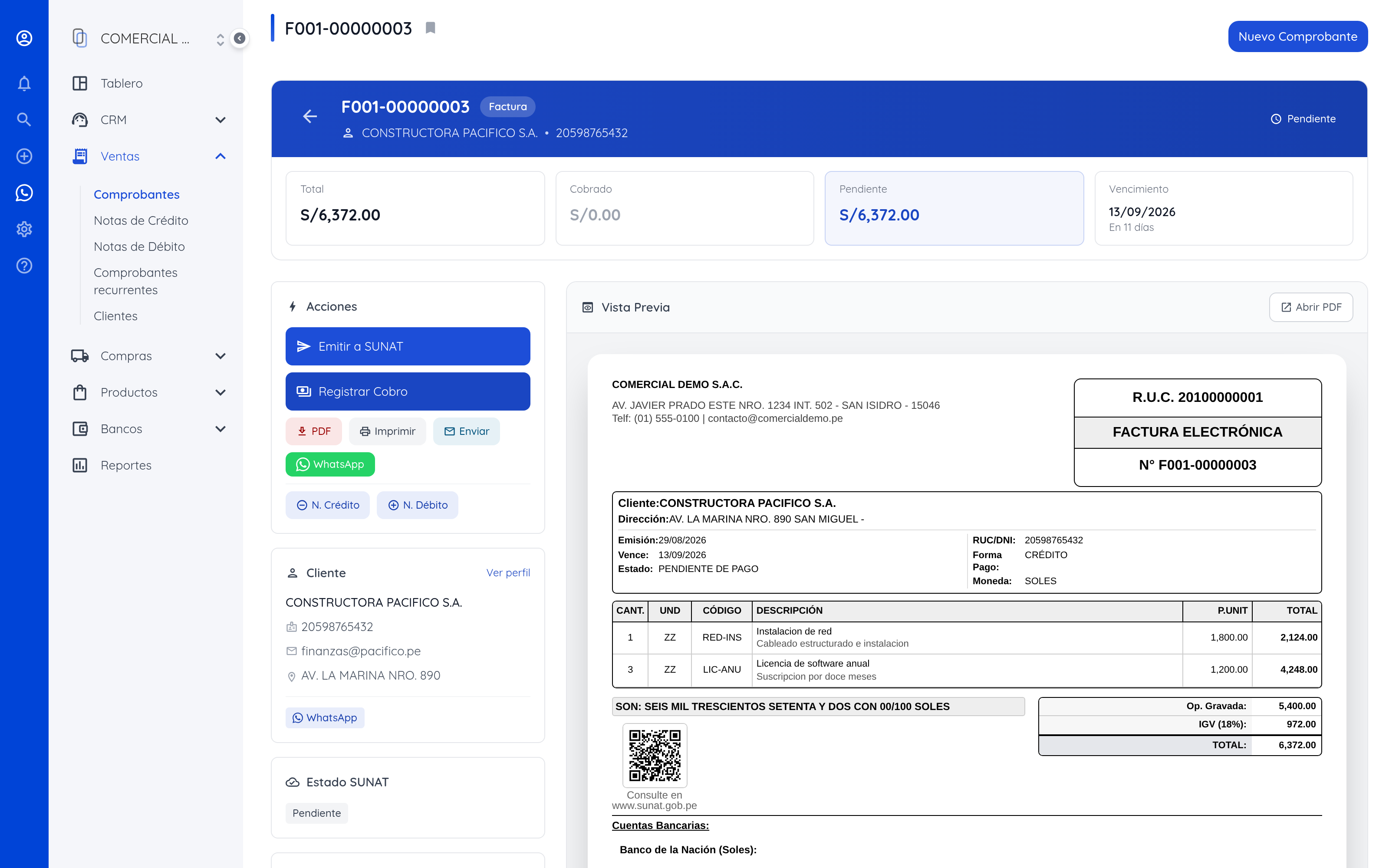
Arriba se resumen el total, lo cobrado, el saldo y el vencimiento. A la izquierda, las acciones:
- Emitir a SUNAT, si todavía no se envió.
- Registrar Cobro cuando el cliente le pague.
- PDF, Imprimir y Enviar por correo.
- WhatsApp, si tiene ese canal configurado.
- N. Crédito y N. Débito, para anular o cargar un extra.
La vista previa muestra el documento tal como lo recibirá su cliente: sus datos, el detalle, el importe en letras, el código QR y el resumen de impuestos.
Los estados ante SUNAT
| Estado | Qué significa |
|---|---|
| No enviado | Es un borrador: todavía no salió a SUNAT y no consume correlativo. |
| Pendiente | Salió a SUNAT y aún no hay respuesta, o SUNAT no estaba disponible y se reintenta solo. |
| Aceptado | SUNAT lo recibió y validó. El comprobante es válido. Si SUNAT lo aceptó con observaciones (códigos 4000 en adelante), también queda aceptado y las observaciones se ven en el detalle de la emisión: conviene leerlas y corregir el dato para las próximas. |
| Rechazado | SUNAT encontró un error. El detalle explica cuál, y el sistema guarda la constancia (CDR) del rechazo. |
| Por revisar | SUNAT contestó que ese número ya lo tiene registrado con otros datos y no se pudo consultar qué recibió. No se reintenta solo: revíselo en el portal de SUNAT o consúltelo con soporte antes de volver a enviar. |
| Error | No se pudo enviar (clave SOL, permisos, conexión). El comprobante no existe para SUNAT y se reenvía con el mismo número una vez corregida la causa. |
| De baja | Estuvo aceptado y después se anuló con una comunicación de baja (punto 4.8). Sigue existiendo en SUNAT, anulado, y conserva su XML y su CDR. |
Una nota de crédito no cambia este estado. El comprobante original sigue Aceptado, porque ante SUNAT existió; lo que lo deja sin efecto es la nota, que es otro documento con su propio número.
Si un comprobante sale rechazado, lea el mensaje de SUNAT: casi siempre indica exactamente qué dato corregir. Lo más común es un RUC mal escrito o una serie que no corresponde al tipo de documento.
Impuestos que todavía no se envían a SUNAT. Si una línea lleva el impuesto a las bolsas plásticas (ICBPER), IVAP, una retención o una percepción, o es un regalo dentro de una venta pagada, el sistema no emite el comprobante y lo dice en pantalla. Antes salía igual y el XML no cuadraba con el total. Quite ese impuesto de la línea, o consulte con soporte.
4.6 Registrar el cobro
Cuando el cliente paga, registre el cobro para que la factura deje de figurar como pendiente. Puede hacerlo desde el comprobante o desde Bancos › Transacciones.
- Indique la fecha en que recibió el dinero.
- Elija la cuenta donde entró.
- Escriba el monto. Si es un pago parcial, ponga lo que recibió: la factura quedará parcialmente pagada.
- Elija la forma de pago.
- Guarde.
Factura en dólares cobrada en una cuenta en soles (o al revés): al elegir la cuenta, el monto se convierte solo con el tipo de cambio de la factura y debajo se ve el equivalente en la moneda del comprobante. Revise que el monto sea el que entró al banco en soles; si el cambio del día fue otro, corrija el tipo de cambio y el monto se recalcula.
El recibo del cobro
Cada cobro registrado tiene su recibo. En el comprobante, en Cobros Registrados, cada uno ofrece Descargar recibo —el PDF, para guardarlo o adjuntarlo— y Enviar recibo, que se lo manda al cliente por correo. También se descarga desde Bancos › Transacciones: al abrir el cobro, con Descargar, o marcándolo en la lista.
Pagos que informa el cliente desde el portal
Un cliente con acceso al portal (punto 3.1) puede avisar que pagó: indica el monto, la fecha, la cuenta a la que transfirió, el número de operación y adjunta el voucher. Eso no registra el cobro. Le llega un correo a la dirección de la empresa, y el pago queda esperando que usted lo revise.
Lo ve arriba del listado de Ventas › Comprobantes, que avisa cuántos pagos esperan su confirmación y marca cada comprobante con Pago informado; en el comprobante, en el recuadro amarillo Pagos informados por el cliente, y en la ficha del cliente. Antes de decidir, verifique en su banco que el dinero entró; con Ver voucher abre lo que adjuntó.
| Si… | Haga esto |
|---|---|
| El dinero entró | Corrija el importe, la fecha o la cuenta si hace falta y use Confirmar y registrar cobro. Se registra el cobro con el voucher adjunto, el comprobante pasa a pagado o parcial, y el cliente recibe un correo. |
| No lo encuentra | Rechazar, escriba el motivo y confirme. El cliente recibe el motivo por correo, lo ve en su portal y puede volver a informarlo. |
Con detracción, el cliente informa solo lo que le transfirió a usted: la detracción la deposita en el Banco de la Nación. Al confirmar, el cobro de la detracción se registra solo en la cuenta de detracciones, igual que al registrar el cobro a mano. Si no tiene esa cuenta configurada, el comprobante queda con pago parcial hasta que registre la detracción.
4.7 Notas de crédito
Un comprobante aceptado por SUNAT no se borra ni se edita. Para corregirlo se emite otro documento que lo referencia.
| Necesita | Emita |
|---|---|
| Anular una venta completa | Nota de crédito por el total |
| Descontar parte de una venta | Nota de crédito por la diferencia |
| Corregir un dato del cliente | Nota de crédito y vuelva a emitir |
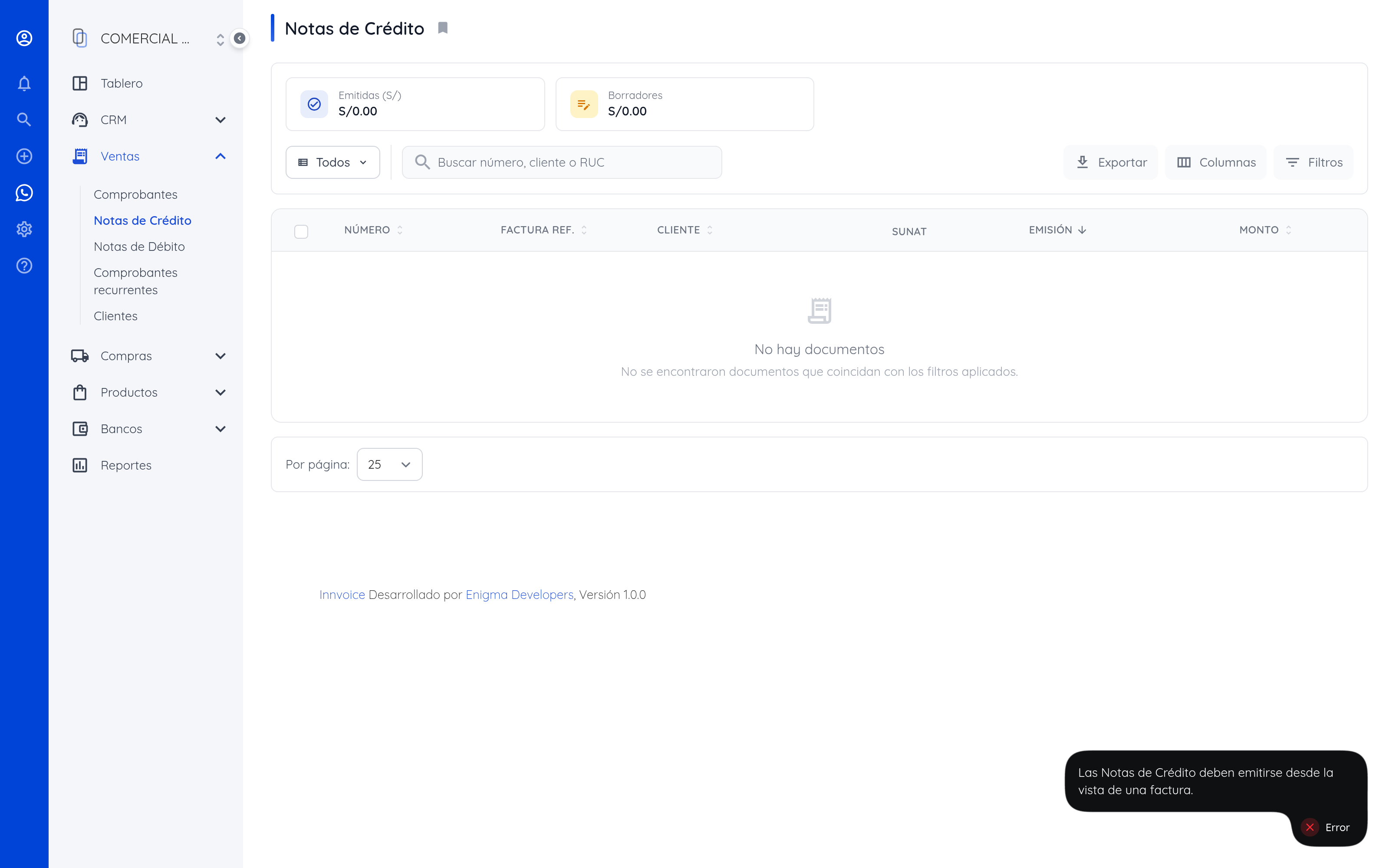
Al crearla elige el comprobante de origen y el motivo, y el sistema copia los datos.
Emitida la nota, ábrala y use Enviar por correo para hacérsela llegar al cliente, igual que con una factura: se abre el correo con la plantilla de nota de crédito para que revise a quién va, el asunto y el texto antes de enviarlo. Lleva la nota adjunta en PDF.
4.8 Anular sin nota de crédito: la comunicación de baja
Si se equivocó al emitir y todavía no le entregó el comprobante al cliente, no hace falta una nota de crédito: SUNAT deja anularlo del todo con una comunicación de baja. El comprobante deja de existir en vez de corregirse con otro documento.
Son siete días calendario contados desde el día siguiente a la emisión. Pasado el plazo ya no se puede: ahí sí corresponde una nota de crédito.
En el comprobante, abajo a la izquierda, aparece Dar de baja con los días que le quedan. Escriba el motivo —SUNAT lo exige y lo limita a cien caracteres— y confirme.
| Necesita | Haga |
|---|---|
| Anular un comprobante que no entregó, dentro de los 7 días | Comunicación de baja |
| Anular uno que el cliente ya tiene | Nota de crédito |
| Anular pasados los 7 días | Nota de crédito |
| Descontar solo una parte | Nota de crédito |
La baja no se resuelve al instante: SUNAT devuelve un ticket y contesta en unos minutos. El sistema lo consulta solo, y cuando SUNAT acepta, el comprobante queda Anulado y deja de contar en sus cuentas por cobrar.
El botón no siempre está. Si no lo ve es porque no corresponde, y el sistema no lo deja intentar en vano: hace falta que SUNAT ya haya aceptado el comprobante, que esté dentro de los siete días y que no sea una boleta.
Las boletas no se dan de baja. SUNAT las anula con el resumen diario. Una boleta vendida en caja se anula desde la misma caja mientras el turno siga abierto (sección 4.13); cualquier otra boleta se anula con una nota de crédito.
4.9 Notas de débito
Sirven para lo contrario: cobrar un cargo adicional sobre un comprobante ya emitido — intereses por mora, un gasto que se trasladó al cliente, un ajuste al alza.
Las notas también van a SUNAT y tienen su propia serie, que debe estar configurada de antemano (punto 2.5).
4.10 Enviar comprobantes por correo
Hay tres formas, según a cuántos y a cuántas facturas.
Uno solo
Abra el comprobante y use Enviar. El cliente recibe el correo con el PDF adjunto y un enlace para verlo en línea.
El PDF va porque la casilla de la pestaña Adjuntos viene marcada. Si sus clientes no lo quieren, en vez de desmarcarla en cada envío apague Adjuntar el PDF al enviar por correo en Ajustes › Comprobantes (punto 2.5): la casilla vendrá desmarcada, y puede marcarla en un envío puntual. El enlace para verlo en línea va siempre.
En la ventana de envío, Plantilla elige qué correo se manda: Factura emitida, Recordatorio de pago para una factura vencida o Factura de suscripción. Al cambiarla se actualizan el asunto y el cuerpo. Los textos de cada una se editan en Ajustes › Plantillas de correo electrónico (punto 2.10).
El enlace del correo no pide cuenta. El cliente entra, ve su comprobante y descarga el PDF, el XML y el CDR sin registrarse, y la página le sale en el idioma de su empresa. La cuenta del portal es otra cosa, para quien quiera ver todo su historial. El enlace es de ese comprobante y de nadie más: va firmado, vale 90 días y sin la firma no se entra.
Varias facturas en un solo correo
En la lista de comprobantes marque las que quiera con la casilla de la izquierda y use Correo. Si son de clientes distintos, cada uno recibe únicamente las suyas, en un correo con todas adjuntas. Sirve para el cliente que le pide «mándame todo lo del mes junto» y no quiere seis correos.
Antes de enviar nada se revisa. Se abre una pantalla con:
- A quién: cada cliente con su correo, cuántos comprobantes se lleva, cuáles y por qué importe. El correo se puede corregir ahí mismo, o poner varios separados por coma si quiere que llegue también a contabilidad o a gerencia. Al cliente que no tenga correo en su ficha se le marca en amarillo con «no se le enviará»: escríbale uno en ese campo y entra en el envío. Lo que escriba vale solo para ese correo; para dejarlo guardado, edite la ficha del cliente.
- Qué se envía: el asunto y el mensaje, y debajo cómo lo recibirá el primer cliente, ya con sus datos puestos.
- Adjuntar el PDF de cada comprobante, que puede desmarcar.
El texto sale de la plantilla Envío de varios comprobantes, en Ajustes › Plantillas de correo. Puede cambiarlo ahí para siempre, o retocarlo en esa pantalla solo para ese envío. Las etiquetas {customer_name}, {document_count}, {document_list}, {documents_total} y {company_name} se cambian por los datos de cada cliente, así que el mensaje sigue siendo correcto para todos.
Si no quiere adjuntar los PDF, desmarque Adjuntar el PDF de cada comprobante y use la etiqueta {document_links}: el correo lleva un enlace por comprobante. Son los mismos enlaces del resto del sistema —válidos 90 días, sin que el cliente tenga que entrar con contraseña—, y cuando el cliente abre uno, ese comprobante pasa a Visto en la lista, así que usted sabe que lo recibió y lo abrió.
A todos los que le deben
Para la cobranza del mes no hace falta ir factura por factura: el sistema puede escribirle a todos los clientes con saldo pendiente, cada uno con el detalle de lo suyo. Los recordatorios automáticos se configuran en Ajustes › Recordatorios.
4.11 Comprobantes recurrentes
Si le factura lo mismo al mismo cliente todos los meses —una suscripción, un alquiler, un soporte contratado— configúrelo una vez y el sistema lo emite solo.
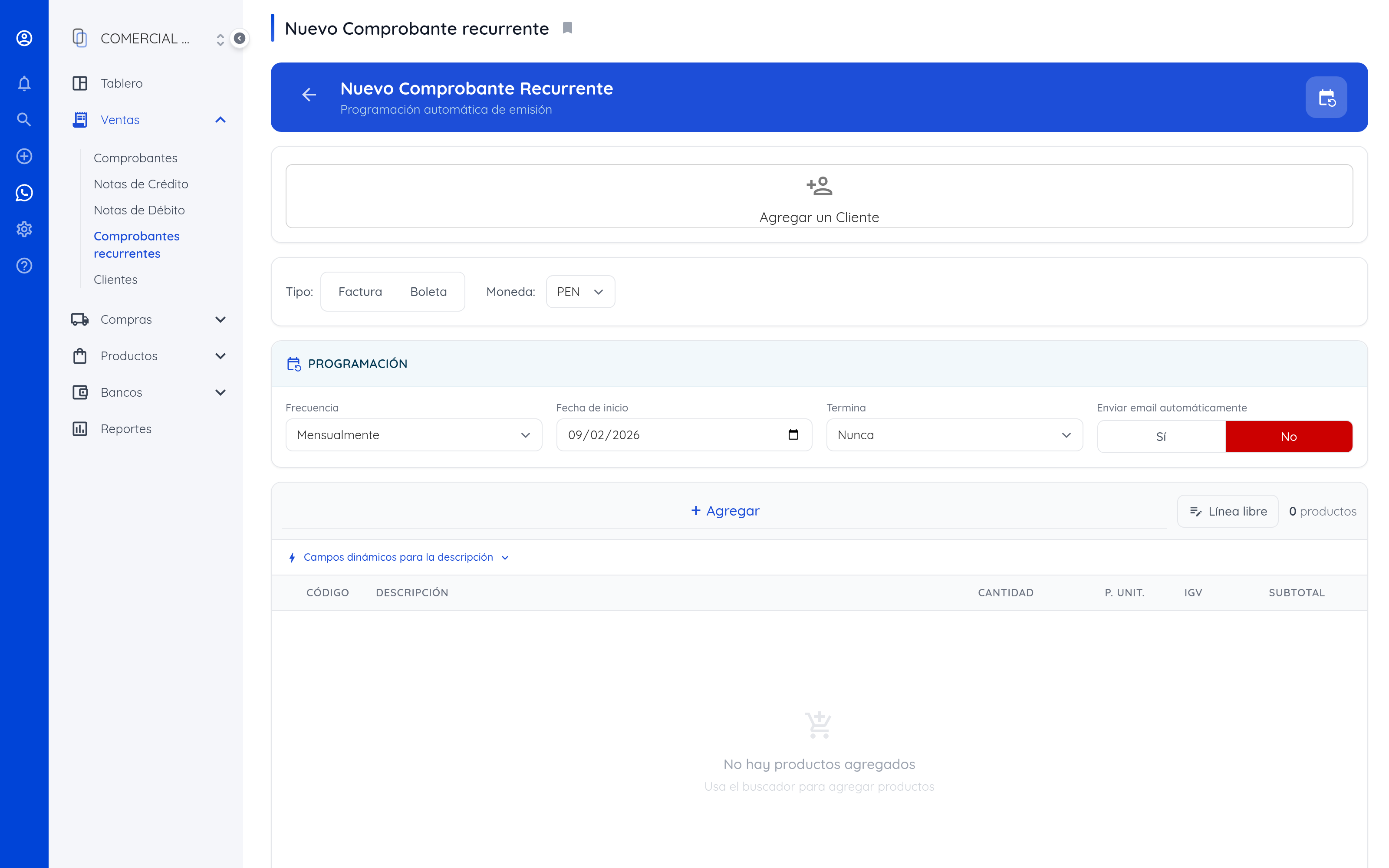
Se completa igual que una factura, y además:
- Frecuencia: diaria, semanal, mensual o anual.
- Fecha de inicio: cuándo se emite el primero.
- Termina: nunca, después de una cantidad, o en una fecha.
- Enviar email automático: si el cliente debe recibirlo apenas se emite.
Arriba del listado, un recuadro por frecuencia —Mensual, Anual, Semanal…— con cuánto suma lo programado en cada una y cuántas plantillas son. Al pulsar un recuadro, la lista se queda solo con esa frecuencia. Para lo demás, el botón Filtros permite acotar por frecuencia, por envío automático y por el estado de la programación.
Campos dinámicos en la descripción
Si su descripción menciona el período —«Servicio de soporte de agosto 2026»— no la escriba fija: use un campo dinámico y el sistema pone el mes que corresponde en cada emisión.
Abra Campos dinámicos para la descripción, haga clic en el campo Descripción y luego en el marcador que quiera insertar.
| Marcador | Se reemplaza por |
|---|---|
{mes} | El mes de emisión. |
{anio} | El año de emisión. |
{mes_anio} | El mes y el año de emisión. |
{mes_anterior} | El mes anterior. |
{mes_anterior_anio} | El mes anterior con su año. |
{mes_siguiente} | El mes siguiente. |
{mes_siguiente_anio} | El mes siguiente con su año. |
{fecha} | La fecha de emisión: 03/09/2026. |
{fecha_larga} | La misma fecha escrita: 3 de septiembre de 2026. |
{dia} | El día del mes, sin cero delante. |
{primer_dia_mes} | El primer día del mes de emisión. |
{ultimo_dia_mes} | El último día del mes de emisión. |
{primer_dia_mes_anterior} | El primer día del mes anterior. |
{ultimo_dia_mes_anterior} | El último día del mes anterior. |
Los cuatro últimos sirven para escribir el período que ampara la factura: «Soporte del {primer_dia_mes} al {ultimo_dia_mes}». Van los dos meses porque quien cobra por adelantado usa el mes de emisión y quien cobra vencido usa el anterior.
Si menciona el año, use los combinados. Escribir
{mes_anterior} {anio} daría un año equivocado en enero: diría «diciembre» junto al
año nuevo. {mes_anterior_anio} resuelve mes y año juntos, y siempre coinciden.
Emitir hoy sin mover el calendario
Se le pasó la fecha y quiere emitir ahora, pero que el próximo salga el día de siempre. Abra la plantilla y use Emitir y Enviar: emite el comprobante con la fecha de hoy y deja la programación intacta.
La plantilla no es un comprobante. Lo que ve en Ventas › Comprobantes recurrentes son plantillas: no se envían a SUNAT ni tienen número de factura. Cada emisión crea un comprobante aparte, que aparece en la lista normal de comprobantes. Por eso las plantillas llevan su propia numeración, separada de la de sus facturas.
La lista de plantillas
La lista muestra de cada plantilla su frecuencia, cuándo emite la próxima, si tiene el envío automático puesto y si sigue activa. Se puede filtrar por cualquiera de esas columnas —por ejemplo, todas las mensuales con envío automático apagado— y exportar lo que quedó a la vista.
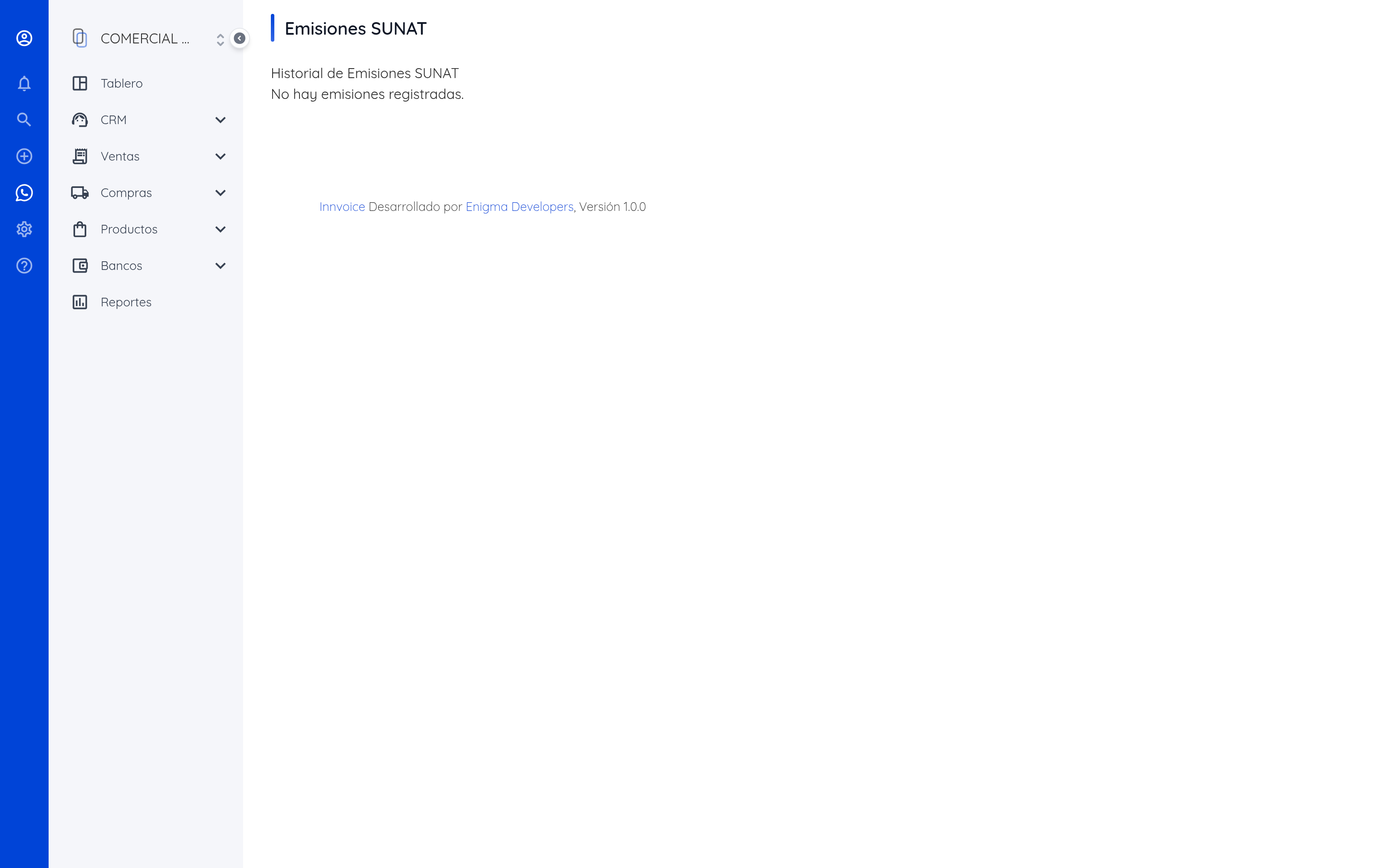
4.12 Emisiones a SUNAT
Ajustes › SUNAT › Emisiones lleva el registro de cada envío: qué se mandó, cuándo y qué respondió SUNAT. Es donde mirar cuando un comprobante no llega a aceptarse.
4.13 Vender en caja: el punto de venta
Para vender en mostrador, uno tras otro, sin llenar el formulario de una boleta cada vez. Se abre desde Punto de Venta › Caja, en el menú principal, y ocupa la pantalla entera.
Viene deshabilitado. Se enciende en Ajustes › Punto de Venta, opción Punto de venta: Habilitado. Apagado, desaparece del menú y nadie puede abrir la caja; los ajustes siguen disponibles.
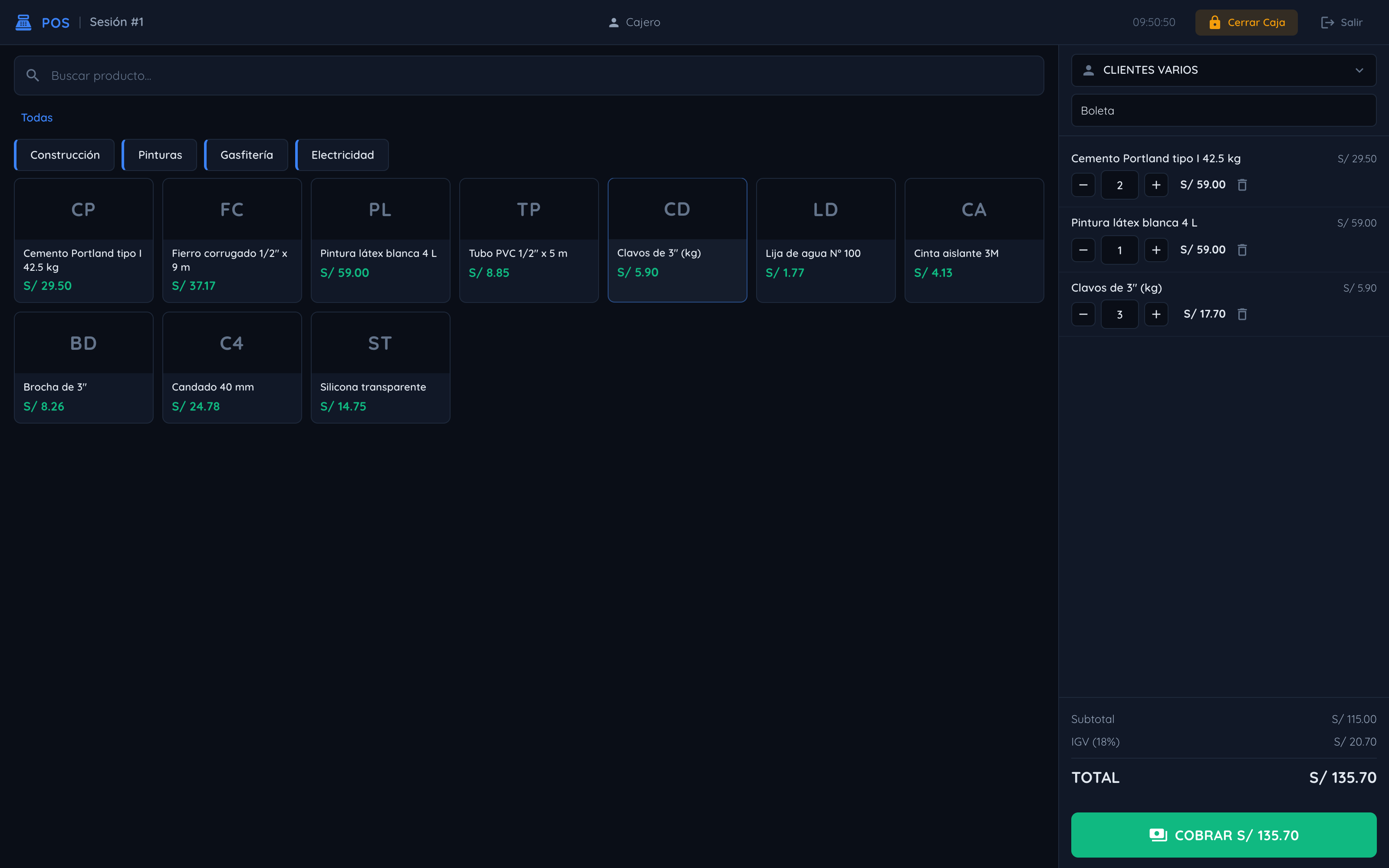
- Abra la caja. Si hay cajas configuradas, elija la suya. Escriba el efectivo con que empieza el turno y pulse Abrir Caja.
- Agregue los productos tocándolos o buscándolos por nombre o código. Los precios se muestran con IGV, que es lo que se cobra.
- Elija el cliente. Por defecto es CLIENTES VARIOS, que sirve para boletas. Para una factura, busque el cliente o créelo con el botón de agregar; tiene que tener RUC.
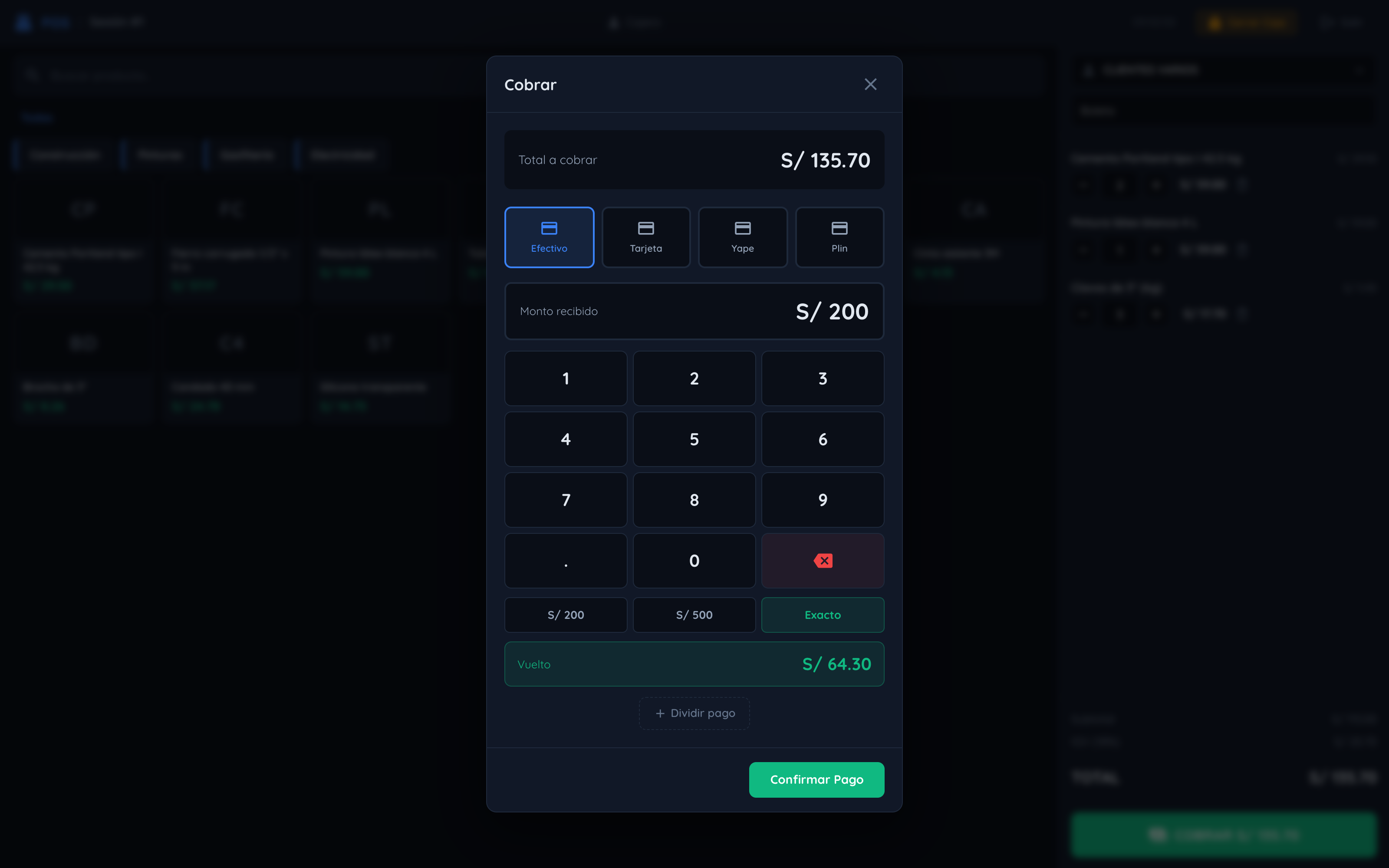
- Pulse Cobrar, elija la forma de pago y, si es efectivo, lo que le entregaron: el sistema calcula el vuelto. Un pago se puede dividir entre varias formas.
- Al cerrar el turno, Cerrar Caja muestra lo vendido por forma de pago, las ventas anuladas y el efectivo que debería haber. Escriba lo que contó y queda registrada la diferencia.
Cada venta es una boleta o factura como las de Ventas › Facturas: toma el número de la serie, descuenta el stock, registra el cobro y aparece en los reportes.
Las boletas de caja van a SUNAT en el resumen diario
Las facturas de caja se envían a SUNAT al cobrar, una por una. Las boletas no: se informan todas juntas en el resumen diario, que el sistema manda solo al cerrar la caja. SUNAT contesta en unos minutos y el sistema lo consulta solo; cuando acepta, cada boleta queda Aceptada. Si SUNAT no contesta o rechaza el resumen, el sistema lo reintenta.
No deje la caja abierta de un día para otro. SUNAT recibe el resumen hasta siete días después de emitida la boleta. Si una caja sigue abierta cinco días, el sistema informa igual sus boletas para no pasarse del plazo.
Anular una venta del turno
Si se cobró mal —otro producto, otro cliente, boleta en vez de factura—, la venta se anula desde la misma caja con Ventas del turno, arriba a la derecha. Elija la venta, escriba el motivo y confirme: la venta sale de los totales del turno, el stock vuelve y queda registrado quién la anuló, cuándo y por qué.
| Venta | Cómo se anula ante SUNAT |
|---|---|
| Boleta | En el resumen diario del cierre, con estado anulado. No hay que hacer nada más. |
| Factura | Con una comunicación de baja, que el sistema envía en ese momento. Hace falta que SUNAT ya haya aceptado la factura. |
Solo mientras el turno está abierto. Una venta de un turno ya cerrado se anula desde Ventas › Facturas: la factura con comunicación de baja (4.8) y la boleta con nota de crédito (4.7).
| En Ajustes › Punto de Venta | Para qué |
|---|---|
| Emisión SUNAT automática | Si está activa, cada venta se envía a SUNAT al cobrar, aunque la empresa no tenga activa la emisión automática de la sección 2.4. |
| Tipo de documento por defecto | Boleta o factura al empezar cada venta. |
| Métodos de pago habilitados | Las formas de pago que ofrece la caja, de las que tiene configuradas en la sección 2.9. Si no marca ninguna, se ofrecen todas. |
| Cajas | Opcional. Cada caja tiene su propia serie de boletas y de facturas —por ejemplo B002 y F002— con su correlativo, el almacén del que descuenta, los medios de pago con que cobra y quién puede abrirla. Sin cajas, las ventas usan las series de la empresa. |
| Restaurante | Mesas, mozos, cocina y cuenta dividida. Ver la sección 4.14. |
Una caja no puede usar la serie de la empresa. Si le pone B001 y las boletas de la empresa también son B001, los dos contadores darían los mismos números y SUNAT rechazaría el segundo. El sistema no lo permite.
Si el cobro no coincide con la boleta, no se emite nada. Pasa si alguien cambió un precio o un impuesto mientras la caja estaba abierta. Salga del punto de venta, vuelva a entrar y cobre de nuevo.
4.14 Restaurante: mesas, mozos y cocina
Con el modo restaurante, el mozo toma el pedido en la mesa desde su celular o una tablet, la cocina lo ve en su pantalla y le sale el ticket en su impresora, y la caja cobra la cuenta —entera, por platos o en partes iguales— con recargo al consumo y propina. Cada cobro es una boleta o factura de caja como las de la sección 4.13.
Prepararlo, una sola vez
Todo está en Ajustes › Punto de Venta › Configurar restaurante.
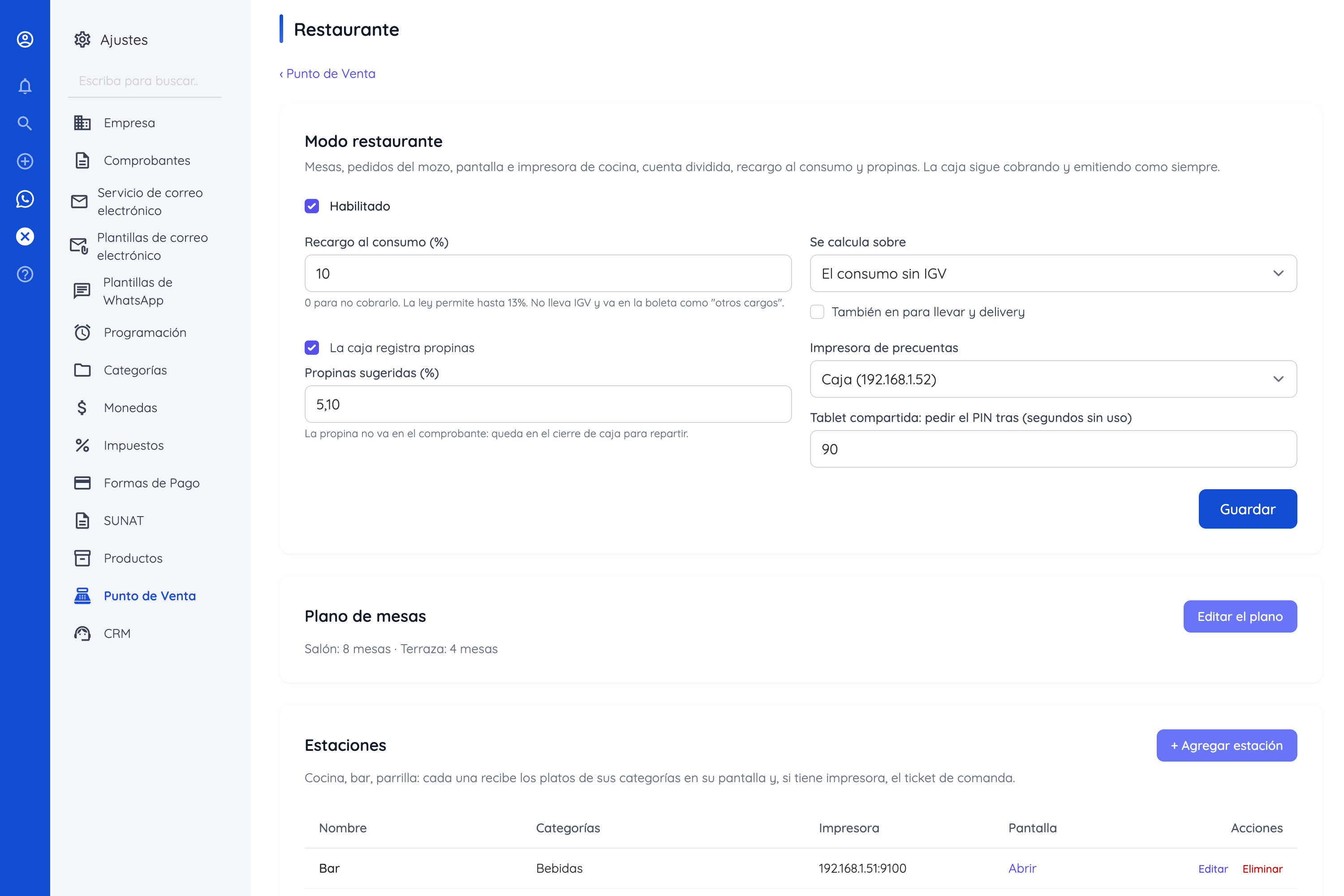
- Encienda el modo restaurante y, si corresponde, ponga el recargo al consumo (hasta 13%) y las propinas sugeridas. El punto de venta tiene que estar habilitado.
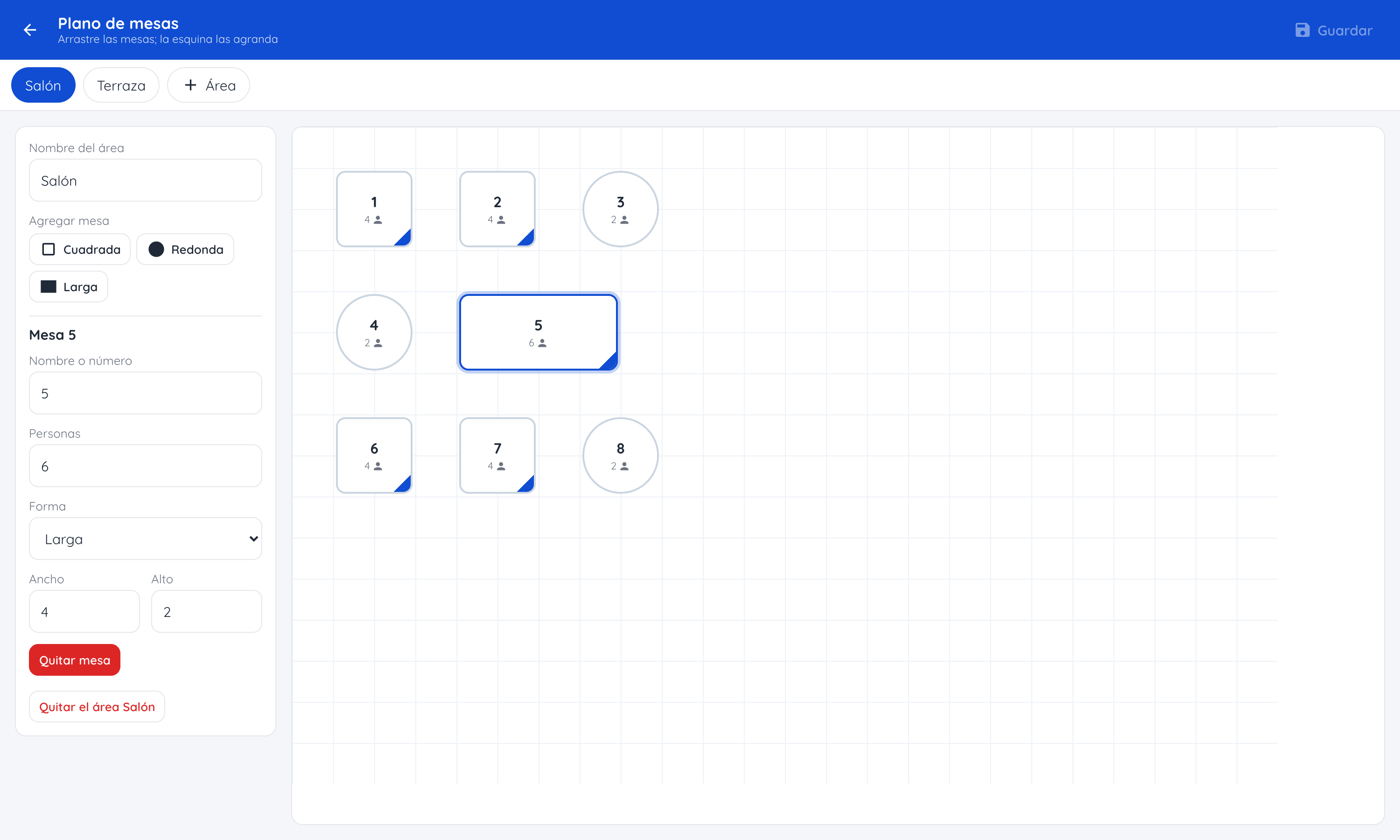
- Arme el plano. Editar el plano abre un tablero donde crea las áreas —salón, terraza— y pone las mesas: se arrastran para ubicarlas y la esquina las agranda. A cada una le da un nombre o número y las personas que entran. Pulse Guardar.
- Cree las estaciones. Cocina, bar, parrilla: marque en cada una las categorías de productos que prepara. Una puede ser por defecto y recibe lo que no es de ninguna otra. Si la estación tiene impresora térmica, escriba su dirección IP.
- Agregue los modificadores que el mozo tiene que elegir al pedir: el término de la carne (obligatorio, uno), los agregados (opcionales, con precio). Se asignan a categorías o a productos.
- Dé de alta al personal. En Ajustes › Usuarios, invite a cada mozo con el rol Mozo y la página de inicio Mesas (mozo), y a cocina con el rol Cocina. Si van a usar una tablet compartida, póngale a cada mozo un PIN en los ajustes del restaurante.
- Instale el programa de impresión si hay impresoras (ver más abajo).
Quién entra a qué. En Ajustes › Roles, el grupo Punto de Venta tiene cada parte por separado: Caja: vender y cobrar, Caja: abrir y cerrar turnos, Mesas: pedidos del mozo, Cocina: comandas y los ajustes. El rol Mozo solo tiene Mesas —toma pedidos, pero no abre la caja ni cobra— y el rol Cocina solo tiene Cocina. El menú muestra a cada uno únicamente lo suyo.
Los roles son los mismos para todas las empresas de la instalación, así que solo el administrador del sistema puede crearlos o cambiar sus permisos. El administrador de cada empresa elige qué rol tiene cada usuario.
Un modificador con precio va en la boleta como una línea propia —«Extra queso (Hamburguesa)»— con el mismo IGV del plato. Sin precio, solo va a la comanda.
El mozo: tomar el pedido
El mozo entra con su usuario —desde el celular, en la misma dirección del sistema— y va directo a Punto de Venta › Mesas, donde ve el plano con el estado de cada mesa: libre, ocupada, con la cuenta pedida, y un número verde cuando hay platos listos para servir.
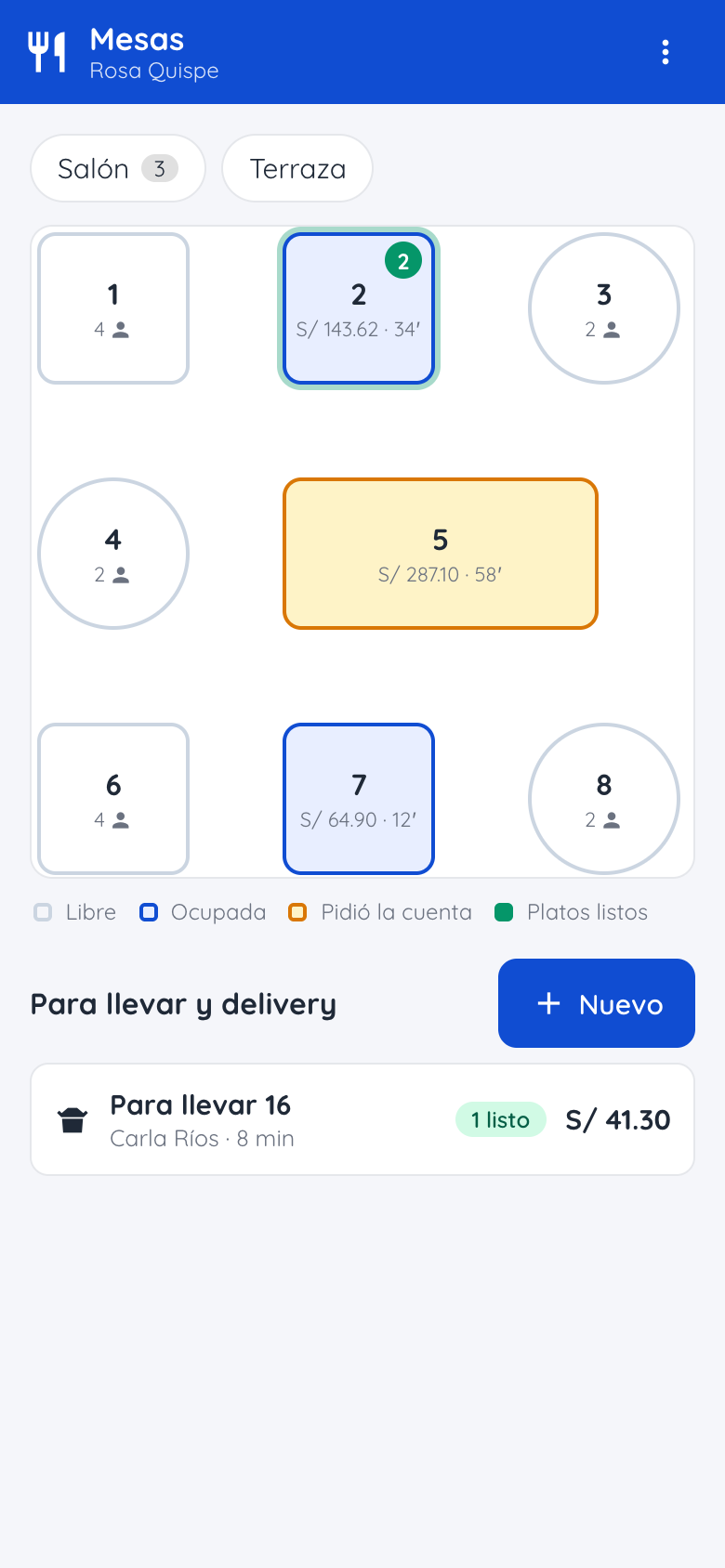
- Toque una mesa libre, indique cuántas personas son y ábrala. Para un pedido sin mesa, Nuevo en Para llevar y delivery: pide el nombre y, en delivery, la dirección.
- Pulse Agregar y toque los platos. Si el plato tiene opciones, se eligen ahí; a cualquier plato se le puede escribir una nota para cocina, como «sin cebolla».
- Agregar y mandar lo envía a cocina en ese momento. Agregar solo lo deja anotado, para mandarlo después con Mandar. Cada envío es una tanda: lo que se pide más tarde sale en una comanda nueva.
- Siga el pedido en la misma pantalla: cada plato dice si está en cocina, preparándose o listo. Al llevarlo a la mesa, Servido.
- Al terminar, Pedir cuenta. La caja ve la mesa arriba de todo y, si hay impresora de precuentas, sale la precuenta. Si piden algo más, la mesa vuelve a abrirse sola.
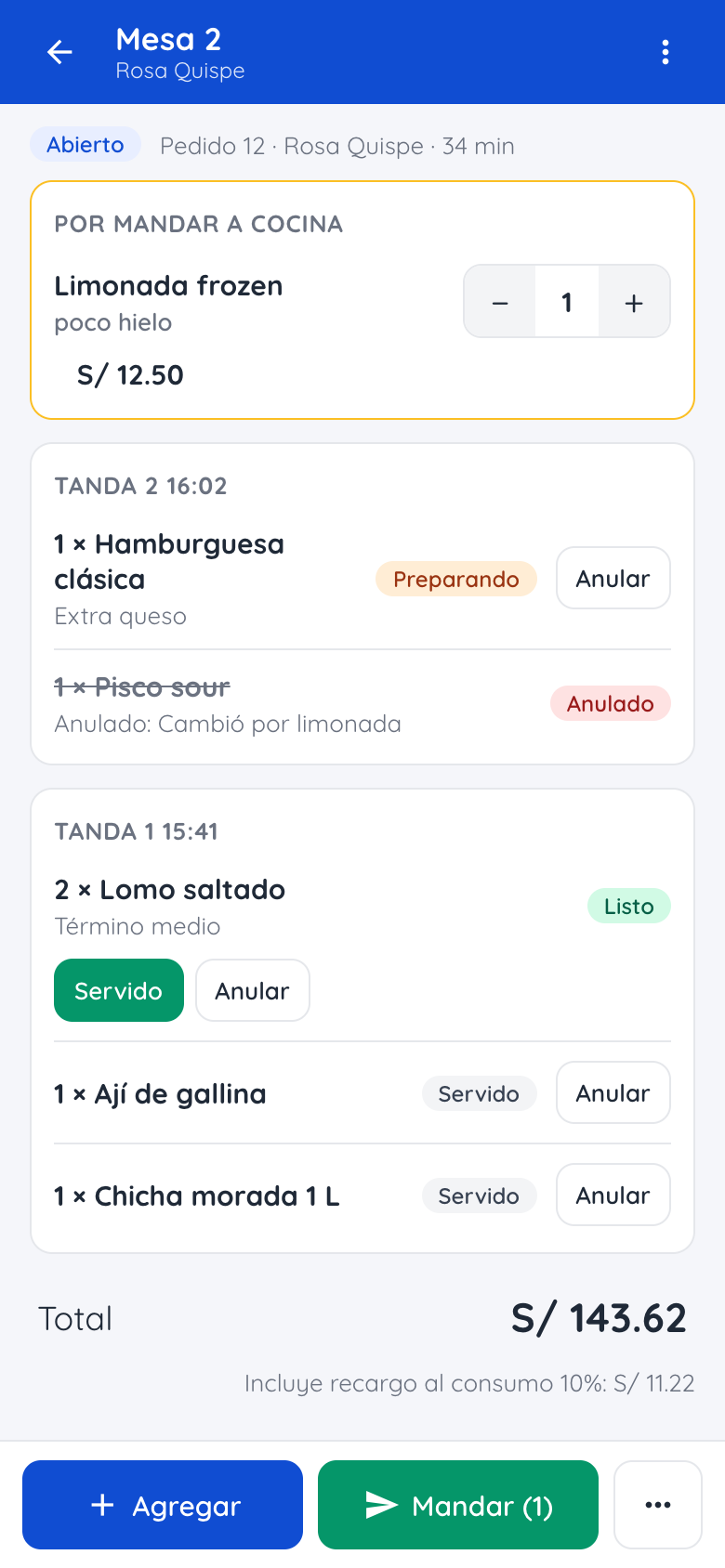
Desde Más acciones (los tres puntos) el mozo puede mover el pedido a una mesa libre, juntar otra mesa —si esa mesa tenía su propio pedido, sus platos pasan a este— o anular el pedido si todavía no se cobró nada.
Anular un plato que ya se mandó pide motivo. Queda registrado quién lo anuló y por qué, se puede anular solo una parte (una de tres gaseosas) y a la estación le llega el aviso en pantalla y en su impresora. Lo que ya se cobró no se puede anular desde la mesa.
Tablet compartida. En Opciones (arriba a la derecha) se marca Tablet compartida. Desde ahí la tablet pregunta quién atiende y pide el PIN; cada pedido queda a nombre del mozo que lo tomó. Si nadie la usa durante el tiempo configurado, vuelve a pedir el PIN.
La cocina
Cada estación con pantalla tiene la suya en Punto de Venta › Cocina, pensada para una tablet o un televisor. Muestra las comandas de más vieja a más nueva con el tiempo que llevan: el borde se pone amarillo a los 10 minutos y rojo a los 20. Suena un aviso con cada comanda nueva.
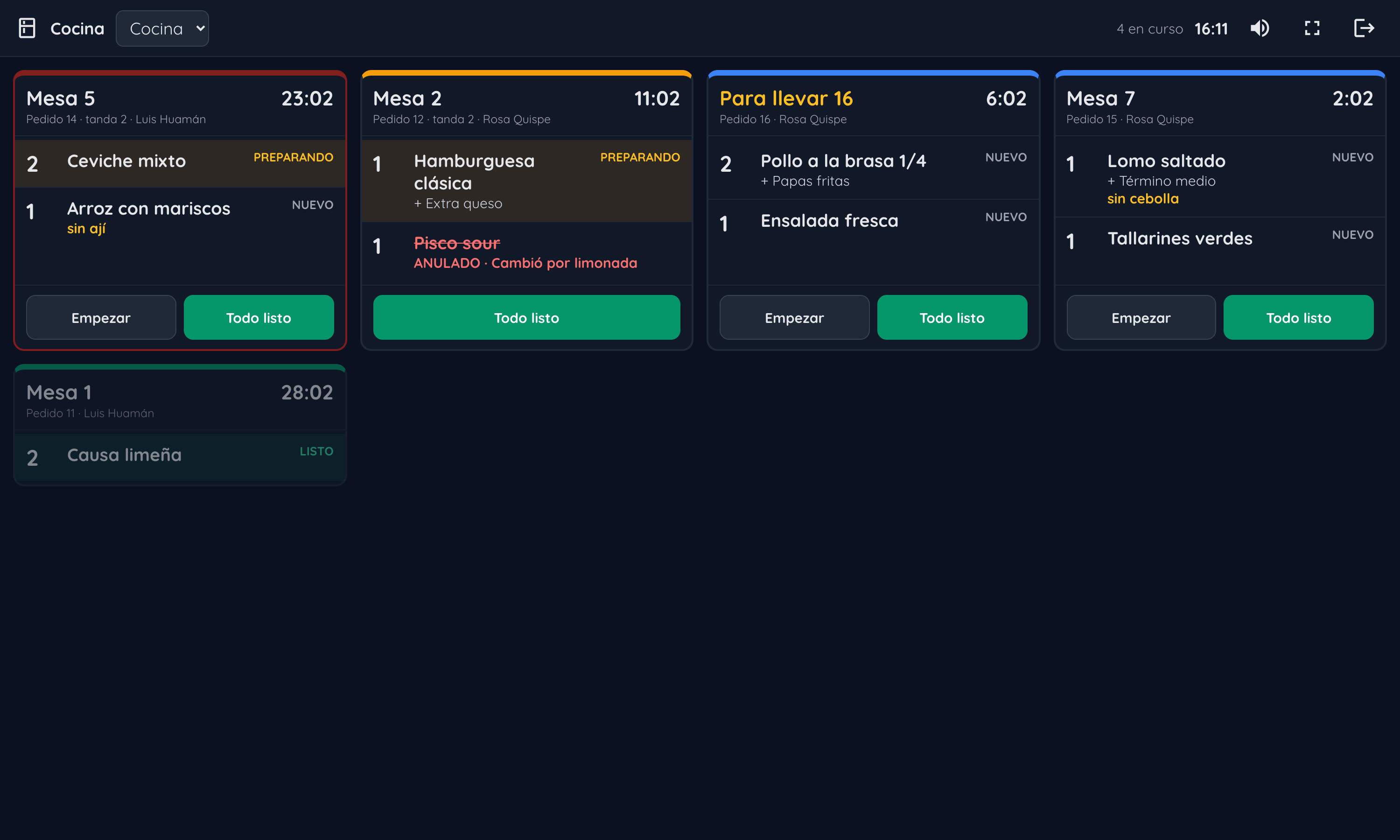
Tocar un plato lo pasa a Preparando y, otra vez, a Listo; Todo listo marca la comanda entera. Lo anulado aparece tachado en rojo con el motivo. Lo listo se ve atenuado un rato y después desaparece.
Cobrar en caja
En Punto de Venta › Caja, el botón Mesas de arriba muestra los pedidos abiertos; primero los que pidieron la cuenta. Al elegir uno, la cuenta ocupa el lugar del carrito.
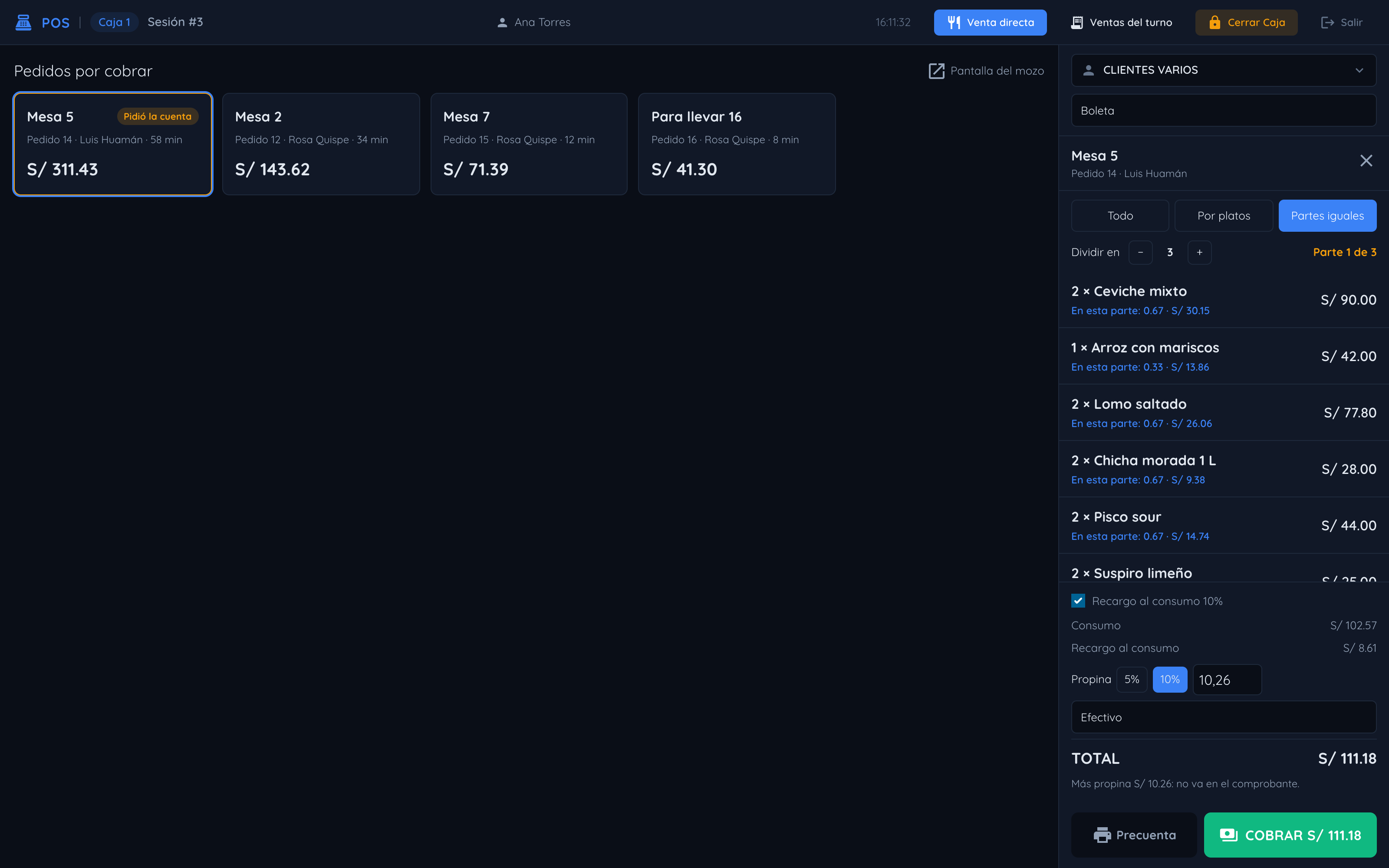
- Elija cómo se paga. Todo cobra la cuenta completa. Por platos cobra solo lo que elija, con cantidades: cada uno paga lo suyo. Partes iguales la divide entre las personas que indique y cobra una parte por vez.
- Revise el recargo al consumo, que se aplica solo en mesa y se puede quitar, y anote la propina si la dejaron, con el medio con que la pagaron.
- Elija el cliente y boleta o factura, como en cualquier venta, y pulse Cobrar.
- Si queda saldo, la cuenta sigue abierta con lo que falta: el siguiente cobra lo suyo. Cuando no queda nada, el pedido se cierra y la mesa queda libre.
Precuenta la imprime en la impresora de precuentas o, si no hay, desde el navegador en 80 mm. Dice «Documento no válido como comprobante de pago».
| Tema | Cómo queda |
|---|---|
| Recargo al consumo | Va en la boleta o factura como «otros cargos»: no lleva IGV y no es parte del valor de venta, pero sí del total a pagar. |
| Propina | No va en el comprobante. Queda en el cierre de caja, en efectivo y en otros medios, para repartirla. La propina en efectivo se suma al efectivo que debería haber en caja. |
| Partes iguales | Cada parte es su propia boleta con la fracción de cada plato —0.33 de un lomo saltado—, porque ante SUNAT cada comprobante declara lo que cobra. La última parte se queda con el resto y por eso puede diferir en algunos céntimos. |
| IGV reducido | Un restaurante con IGV de 10.5% lo configura en Ajustes › Impuestos y lo asigna a todos sus productos; la boleta sale con esa tasa. SUNAT no acepta un comprobante con dos tasas de IGV: si un producto quedó con 18%, la caja no deja cobrar y avisa cuál es el problema. |
| Anular un cobro | Desde Ventas del turno, como cualquier venta de caja. Lo cobrado vuelve a quedar pendiente y el pedido se reabre, para cobrarlo de nuevo. |
Cerrar la caja con mesas abiertas se puede: el cierre avisa cuántos pedidos quedan y se cobran en el turno siguiente.
El programa de impresión de comandas
Las comandas salen en impresoras térmicas de red (ESC/POS, puerto 9100), las de 80 o 58 mm de cualquier cocina. Como Innvoice está en internet y las impresoras en la red del local, hace falta un programa chico en una computadora del local que esté prendida durante el servicio.
- En los ajustes del restaurante, descargue el programa para Windows, Mac o Linux y pulse Generar clave.
- Ábralo. La primera vez pide la dirección del sistema —con el número de su empresa al final,
por ejemplo
https://app.innvoice.pe/2— y la clave. Las dos se copian de la misma pantalla y el programa las recuerda. - Déjelo abierto. Cada ticket que imprime queda anotado en la ventana. Si una impresora está apagada o sin papel, lo reintenta; tras varios intentos el ticket aparece en los ajustes como no se pudo imprimir, con un botón para reintentar.
La primera vez, Windows o Mac pueden advertir que el programa es de un
desarrollador no reconocido. En Windows, Más información › Ejecutar de todas formas; en Mac, clic
derecho sobre el programa y Abrir. Para probar una impresora sin esperar un pedido, ábralo desde una
terminal con innvoice-impresion -prueba 192.168.1.50.
Si sospecha que alguien copió la clave, genere otra: la anterior deja de funcionar en el acto y el programa pide la nueva.